
10年ほど前に、当時の社員がAccessで作った顧客と受注の管理の仕組みを、今も毎日使っている。最近は動きが遅くなり、画面の項目を1つ足したいだけでも、中身がわかる人が社内に1人しかいない。社内では「Accessは時代遅れだから作り直したほうがいい」という声もあるが、そもそもAccessで何ができて、Excelと何が違うのかもよくわからない。Accessで作られた仕組みを引き継いだ担当者の多くが、ここで迷います。
先に結論を書くと、Accessは、データを関連付けて管理し、入力の画面や帳票まで備えた業務の仕組みを作れるデータベースのソフトです。Excelからすべてを移すことも、Accessを一律にやめることも前提にせず、使う人数、データの量、共有の仕方、保守を担う人の4つから、続けるか見直すかを判断しましょう。担当者に頼りきりになっている、ほかのシステムと二重に入力しているといった問題があるなら、今のファイルと業務を整理したうえで、改善や移行を考える価値があります。この記事では、Accessでできることと、Excelとの違い、使い続けるか移行するかの判断の仕方を解説します。
この記事のポイント
- Accessは、データを関連付けて管理し、入力の画面や帳票まで作れるデータベースのソフト
- Excelは表で計算や集計をする道具、Accessはデータをため込んで業務の仕組みにする道具
- 使う人数・データの量・共有の仕方・保守の担い手の4つで、続けるか見直すかを決める
- 移すなら、今のテーブル・画面・帳票・処理の一覧と業務の流れを先に書き出す
目次
Accessでできることと、Excelとの違い
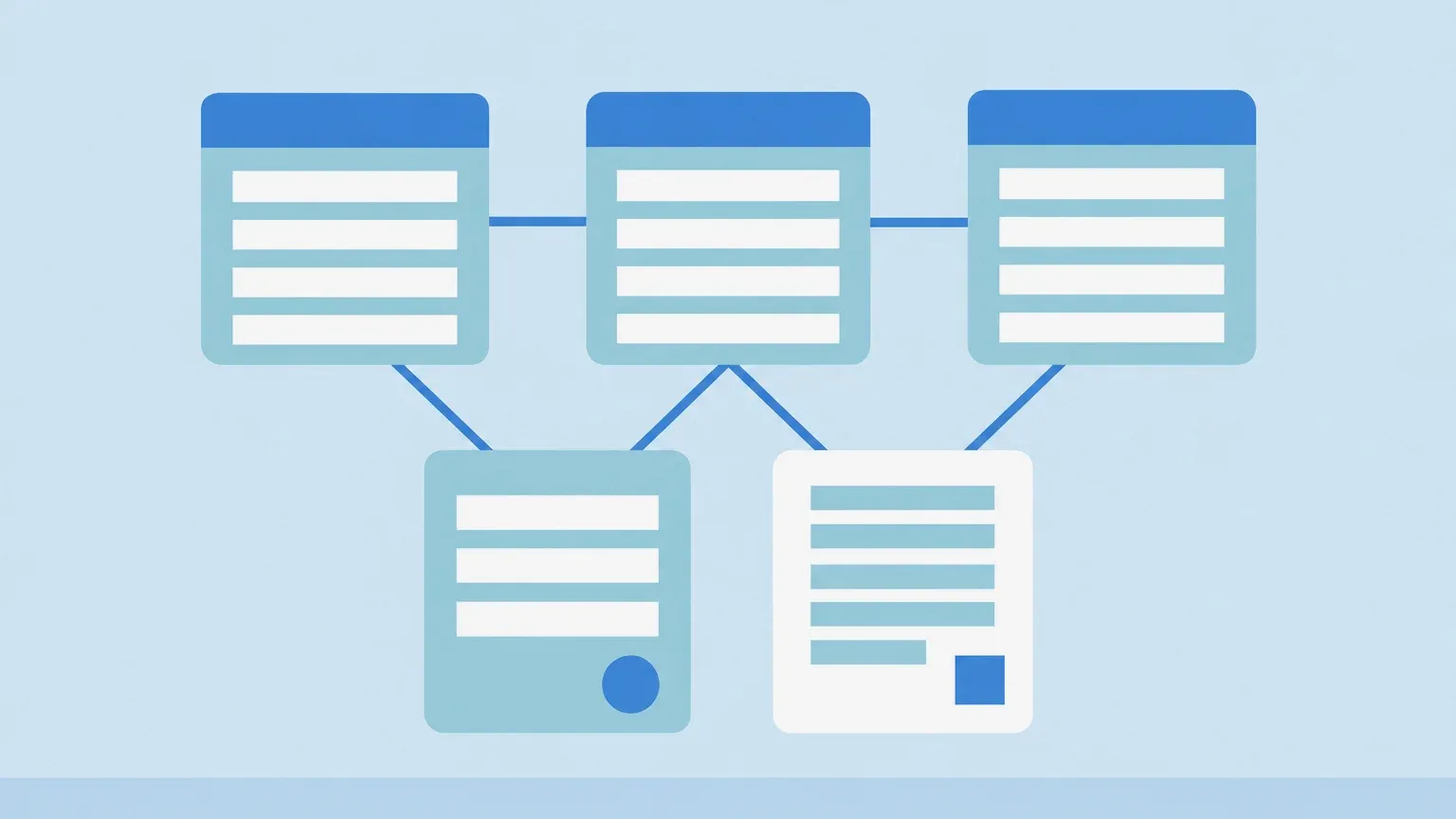
まず、Accessがどんなソフトで、何ができるのか、Excelとどう違うのかを整理します。
Accessとは
Access(Microsoft Access)は、Microsoftが提供しているデータベースのソフトです。顧客や商品、受注といったデータを表にため込み、表同士を関連付けて管理できます。入力のための画面や、印刷する帳票も作れるため、プログラムを本格的に書かなくても、業務で使う小さな仕組みを作れるのが特徴です。
公式の案内では、AccessはWindowsのパソコンでのみ使えるソフトです。Microsoft 365のサブスクリプションで最新版を使う方法と、買い切りの製品を購入する方法があります。Microsoft 365のプランによって含まれるかどうかが違うため、自社の契約で使えるかを確かめてください。
Accessでできること
Accessは、主に次の5つの部品を組み合わせて仕組みを作ります。
| 部品 | 役割 | 例 |
|---|---|---|
| テーブル | データをため込む表 | 顧客の一覧、受注の一覧 |
| クエリ | 条件で抜き出したり、表をつないだりする | 今月の受注を顧客ごとに集計する |
| フォーム | データを入力・確認する画面 | 受注を1件ずつ入力する画面 |
| レポート | 印刷や出力のための帳票 | 納品書、月ごとの売上の一覧 |
| マクロ・VBA | 決まった操作を自動で行う | ボタン1つで請求書を作って出力する |
たとえば、顧客の表と受注の表を顧客の番号でつなぐと、受注の画面で顧客を選ぶだけで住所や担当者が表示され、月末にはボタン1つで請求の一覧を出せる、といった仕組みが作れます。
Excelとの違い
ExcelとAccessはどちらもMicrosoftのソフトで、表を扱う点は似ていますが、得意なことが違います。
| 比べる点 | Excel | Access |
|---|---|---|
| 主な使い道 | 計算、集計、グラフ、資料づくり | データをため込み、業務の仕組みにする |
| データの持ち方 | 1枚のシートに自由に書く | 表ごとに項目を決め、表同士をつなぐ |
| 入力の決まり | どこにでも何でも入力できる | 項目ごとに、数字だけ・必須などを決められる |
| 入力の画面と帳票 | シートそのものに入力する | 専用の入力画面と帳票を作れる |
| 扱えるデータの量 | 件数が増えると重くなりやすい | Excelより多くのデータを扱いやすい |
| 作れる人 | 多くの社員が使える | データベースの考え方がわかる人が必要 |
Excelは、自由に書けて誰でも使える一方、同じ顧客の名前が表記違いで何度も出てくるなど、データが崩れやすい面があります。Accessは、項目と決まりを先に作るぶん、データをきれいに保ちやすくなります。
Accessが向いている業務
Accessが向いているのは、次のような業務です。
- 顧客、商品、受注など、関連するデータを決まった形でため込みたい
- 使う人が数人から十数人ほどで、同じ社内で使う
- 入力の画面や、決まった形の帳票を作りたい
- Excelでは件数が増えて重くなり、表記の揺れにも困っている
- 大きな費用をかけずに、まずは社内で仕組みを作りたい
Accessの制限
Accessには、知っておきたい制限もあります。公式の仕様では、1つのデータベースのファイルの大きさは2GBまでとされています。同時に使える人数の上限は255人とされていますが、社内の共有フォルダーに置いたファイルを大勢で同時に開くと、動きが遅くなったり、ファイルが壊れたりする原因になることがあります。
また、Windowsのパソコンでしか使えないため、Macやスマートフォン、社外からの利用には向きません。データの置き場所をSQL ServerやAzure SQLなどのデータベースに移し、Accessを画面として使う構成もとれますが、その場合はそれぞれのサービスの契約と、設定ができる人が必要になります。
Accessを使い続けるか移行するかの判断

Accessで作った仕組みを今後どうするかは、ソフトの新しさではなく、自社の使い方に合っているかで判断します。
Accessが時代遅れと言われる理由
Accessが時代遅れと言われる主な理由は、パソコンに入れて使うソフトであること、Windowsでしか動かないこと、そして作った人しか中身がわからなくなりやすいことです。クラウドで動く業務のサービスが増え、社外やスマートフォンから使いたいという要望が増えたことも背景にあります。
ただし、Accessそのものが使えなくなったわけではなく、Microsoft 365でも提供が続いています。少人数で社内だけで使い、保守できる人がいるなら、今もAccessで十分に回せる業務はあります。問題になるのはソフトの古さよりも、使い方とのずれと、保守の担い手がいないことです。
判断の4つの軸
使い続けるか見直すかは、次の4つの軸で整理すると判断しやすくなります。
| 判断の軸 | 使い続けやすい状態 | 見直したほうがよい状態 |
|---|---|---|
| 使う人数 | 数人から十数人で、同時に使う人が少ない | 同時に使う人が多く、動きが遅い |
| データの量 | ファイルの大きさに余裕がある | 上限の2GBに近づいている |
| 共有の仕方 | 社内のWindowsのパソコンだけで使う | 社外やスマートフォン、Macからも使いたい |
| 保守の担い手 | 中身がわかる人が2人以上いる | 作った人がいない、1人しかわからない |
4つのうち、とくに重いのは保守の担い手です。中身がわかる人がいなくなると、小さな直しもできず、ファイルが壊れたときに復旧できなくなるおそれがあります。
見直したほうがよいサイン
次のような状態が見えたら、使い続けるにしても、見直しの検討を始めたほうが安心です。
- 画面の項目を1つ足すだけでも、頼める人が社内に1人しかいない
- 同じ内容を、Accessと会計ソフトなどほかのシステムに二重に入力している
- 同時に使うと止まる、ファイルが壊れて直す、といったことが月に何度も起きる
- バックアップを誰がいつ取っているのか、はっきりしない
- Accessの新しい版やWindowsの更新のたびに、動かない機能が出ないか心配している
使い続けるなら整えておくこと
今の使い方に合っていてAccessを続けると決めた場合も、次の点を整えておくと、トラブルや担当者の交代に強くなります。
- バックアップを取る担当と頻度を決め、戻せるかを一度試しておく
- テーブルや画面、自動の処理について、何のためにあるかを短い説明書きに残す
- 中身がわかる人を2人以上にし、直し方を引き継いでおく
- データの部分と、画面や帳票の部分をファイルで分け、壊れたときの影響を小さくする
- 公式でも案内されている「コンパクト修復」を定期的に行い、ファイルの大きさと不具合を抑える
こうした手入れをしておけば、将来ほかの仕組みに移すことになったときも、中身の整理が楽になります。
改善と移行の選択肢
見直すと決めた場合も、いきなり作り直すとは限りません。主な選択肢は次のとおりです。
| 選択肢 | 内容 | 向いている場面 |
|---|---|---|
| Accessのまま整える | 設計を見直し、説明書きを残し、保守できる人を増やす | 使い方には合っていて、属人化だけが問題 |
| データの置き場所を移す | データをSQL Serverなどに移し、画面はAccessのまま使う | 同時に使う人やデータの量が増えてきた |
| 既製のサービスに移す | 販売管理や顧客管理などの既製のサービスに乗り換える | 業務が一般的で、既製品の機能で回せる |
| 新しく開発する | Webで使える仕組みとして作り直す | 業務が独自で、社外やスマートフォンからも使いたい |
作り直す場合も、Accessで長く使ってきた仕組みには、業務の手順や例外の処理が詰まっています。古い仕組みを置き換えるときの考え方は、レガシーシステムとは何かと見分け方でも整理しています。在庫の管理など、自作と既製品のどちらがよいかを比べたい場合は、在庫管理システムは自作できるかも参考になります。
移行の前に整理すること
改善するにしても移すにしても、まず今の仕組みの中身を書き出すことから始めます。作った人がいない場合でも、ファイルを開けば多くのことがわかります。
- テーブルの一覧と、それぞれにどんなデータが入っているか
- 使っている画面と帳票の一覧、それぞれを誰がいつ使うか
- ボタンなどで自動で動いている処理(マクロ・VBA)の一覧
- ほかのシステムやExcelとのデータのやり取り
- 使っている人と、困っていること
書き出した内容は、そのまま開発会社やサービスの会社への説明に使えます。今の業務の流れと必要な機能を整理するなら、要件定義書テンプレート(Word形式)の現状フローと機能要件の欄に沿って書き出すと、抜けが少なくなります。データを移すときの作業の分担は、システム開発のデータ移行は誰がやるかで詳しく解説しています。
移行を開発会社に頼むときの確認点
Accessの仕組みを作り直したり、データの置き場所を移したりする作業を開発会社に頼むときは、次の点を確かめておきましょう。Accessの仕組みには、作った人しか知らない処理が隠れていることが多いため、中身を調べる作業をどこまで見積もりに含めるかが、費用のずれを防ぐ鍵になります。
- 今の仕組みの中身を調べる作業が、見積もりに含まれているか、別の費用になるか
- マクロやVBAで自動で動いている処理を、新しい仕組みでどう置き換えるかの説明があるか
- データを移すときに、重複や入力の揺れを誰が直すのか
- 移したあと、しばらくAccessと新しい仕組みを並べて使い、結果を比べられるか
- 新しい仕組みの説明書きや、保守を引き継げる資料を受け取れるか
Accessを作り直すときにありがちなのは、新しい仕組みもまた特定の人しか直せない状態になることです。誰が保守を担うのか、その会社が対応できなくなったときに別の会社へ引き継げる形で作ってもらえるのかも、発注の段階で確かめておきましょう。届いた見積もりに、調査作業や前提の抜けがないかは、システム開発見積もりチェックシート(危険サインを見抜く60項目)で点検できます。
Accessについてよくある質問
- Q. Accessは無料で使えますか。
- Accessは有料のソフトです。Microsoft 365のサブスクリプションに含まれるプランを契約するか、買い切りの製品を購入して使います。自社の契約に含まれているかを、管理者に確かめてください。
- Q. MacでAccessは使えますか。
- 公式の案内では、AccessはWindowsのパソコンでのみ使えます。Macやスマートフォンから使いたい場合は、Webで使えるサービスや仕組みへの移行を考えることになります。
- Q. 作った人がいないAccessの仕組みは、外部に直してもらえますか。
- Accessの改修を請け負う会社はあります。依頼する前に、テーブル・画面・帳票・自動の処理の一覧と、困っていることを書き出しておくと、見積もりや改修の範囲が決めやすくなります。あわせて、今のファイルのバックアップを取ってから渡すと安心です。