
現場の点検の記録を紙に書き、事務所に戻ってから表計算ソフトに打ち直している。iPadで現場から入力できる仕組みを作りたいと相談したところ、取引のある会社から「Claris FileMakerなら早く作れますよ」と勧められた。名前は聞いたことがあるものの、何ができて、費用はどのくらいかかり、自社で使い続けられるのかがわからない。FileMakerを勧められた担当者の多くが、ここで判断に迷います。
先に結論を書くと、Claris FileMakerは、業務に合わせたアプリを作り、パソコン・iPhone・iPad・Webで使えるようにするローコードの開発基盤です。ただし、導入すれば業務の整理や保守がいらなくなるわけではありません。ライセンスの費用だけでなく、設計や改修、ほかのシステムとのつなぎ、運用の担当まで含めて続けられるかを確かめましょう。製品から入るより、必要な業務と管理の体制を先に整理すると、既製のサービスや個別の開発とも比べやすくなります。この記事では、Claris FileMakerでできることと費用の考え方、導入前の確認点を解説します。
この記事のポイント
- Claris FileMakerは、業務に合わせたアプリをパソコン・iPhone・iPad・Webで使えるように作れる
- 費用はユーザー数ごとのライセンスに加え、開発・改修・保守の費用で考える
- 作る人と直す人を誰が担うかを決めないと、担当者に頼りきりになりやすい
- 製品から入らず、必要な業務と管理の体制を先に整理してから比べる
目次
Claris FileMakerでできることと費用
まず、Claris FileMakerがどんな製品で、何ができて、費用がどう決まるのかを整理します。
Claris FileMakerとは
Claris FileMaker(ファイルメーカー)は、Appleの子会社であるClarisが提供している、業務用のアプリを作るためのローコードの開発基盤です。画面の部品を並べたり、用意された命令を組み合わせたりして、顧客の管理や案件の管理、在庫の管理、現場の点検の記録といった、自社の業務に合わせたアプリを作れます。
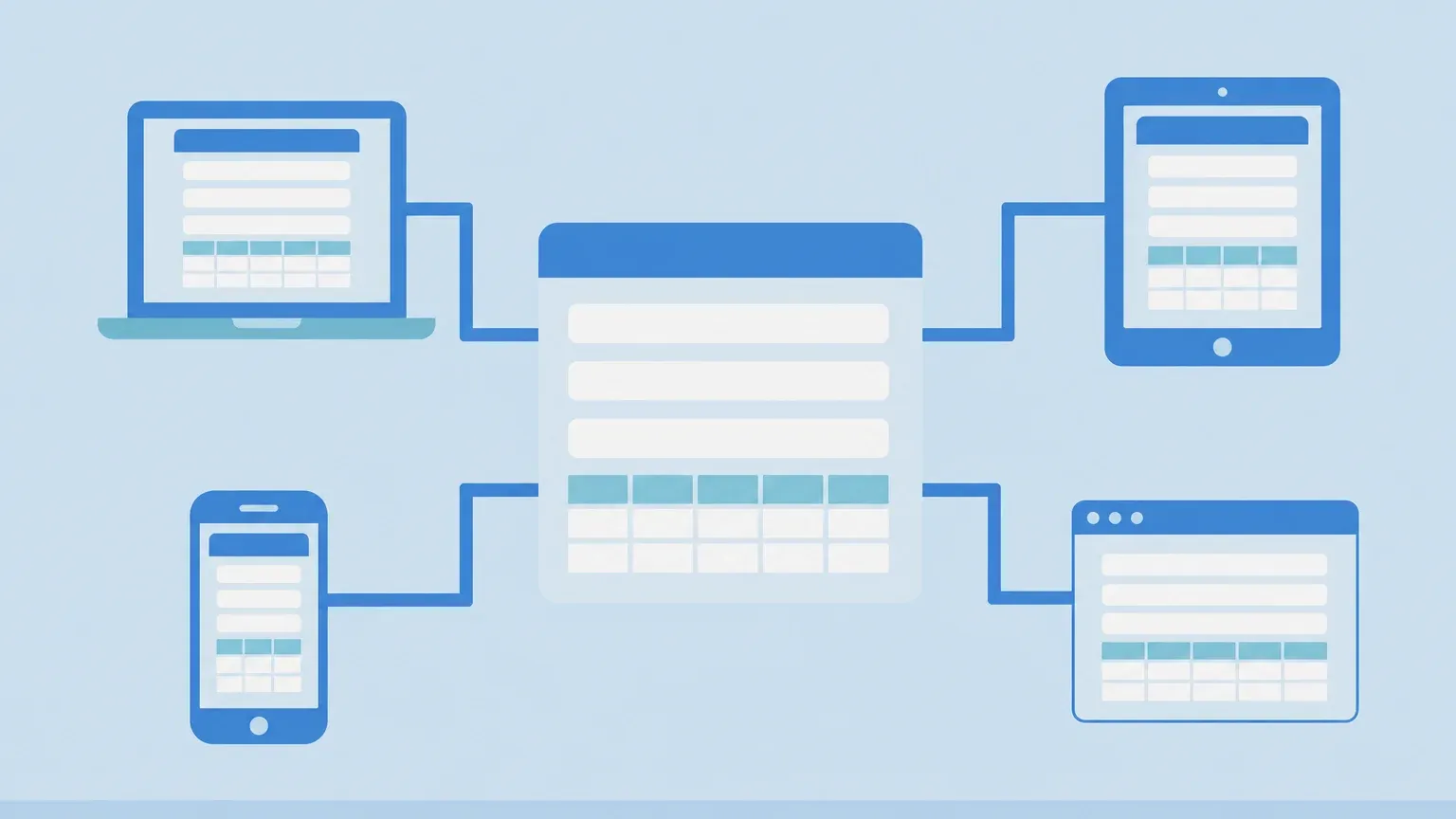
作ったアプリは、WindowsやMacのパソコン、iPhoneやiPad、Webのブラウザから使えるのが特徴です。現場ではiPadで入力し、事務所ではパソコンで集計するといった使い方ができます。
FileMakerを構成する製品
Claris FileMakerは、作る道具、使う道具、共有する仕組みに分かれています。公式の案内では、主に次の製品で構成されています。
| 製品 | 役割 |
|---|---|
| FileMaker Pro | アプリを作る道具。WindowsやMacのパソコンから使う |
| FileMaker Go | iPhoneやiPadからアプリを使うための、無料でダウンロードできるアプリ |
| FileMaker WebDirect | Webのブラウザからアプリを使う仕組み |
| FileMaker Cloud | アプリとデータをクラウドに置いて、複数の人で共有する仕組み |
| FileMaker Server | 自社のサーバーにアプリとデータを置いて共有する仕組み |
複数の人で同じデータを使うなら、FileMaker CloudかFileMaker Serverのどちらかで共有するのが基本になります。
FileMakerでできること
Claris FileMakerでは、たとえば次のようなことができます。
- 入力の画面、一覧、帳票を、業務に合わせて自由に作る
- 表計算ソフトやCSVのデータを取り込む
- 集計の帳票を作り、ExcelやPDFの形式で書き出す
- 決まった操作をスクリプトで自動にする
- iPhoneやiPadのカメラでバーコードを読み取る、署名を受け取る
- ほかのシステムやサービスと、APIなどでデータをやり取りする
とくに、現場で端末を持って入力し、その場でデータを共有したい業務と相性がよい製品です。
Accessとの違い
社内で業務用の小さな仕組みを作る道具として、Microsoft Accessと比べられることがよくあります。大きな違いは、使える端末と共有の仕方です。
| 比べる点 | Claris FileMaker | Microsoft Access |
|---|---|---|
| 使える端末 | Windows、Mac、iPhone、iPad、ブラウザ | Windowsのパソコンのみ |
| 複数の人での共有 | FileMaker CloudやServerで共有する | ファイルの共有や、別のデータベースと組み合わせる |
| 費用の形 | ユーザー数ごとの年間契約が中心 | Microsoft 365の契約か、買い切りの製品 |
Windowsのパソコンだけで使うならAccessでも足りることがありますが、MacやiPadでも使いたい場合はFileMakerが候補になります。Accessの特徴と、使い続けるかの判断の仕方は、Accessとは何かとExcelとの違いで解説しています。
費用の考え方
Claris FileMakerの費用は、ライセンスの費用と、アプリを作って保つための費用に分けて考えます。公式の価格のページ(2026年10月時点)では、クラウドで共有するFileMaker Cloudの場合、1ユーザーあたり月額で、5〜10ユーザー向けのStarterが2,420円、5〜99ユーザー向けのMaxが4,950円とされ、いずれも年払いです。たとえば5人でStarterを使うと、ライセンスだけで年間145,200円になります。
これに加えて、アプリの設計と開発、使い始めてからの改修、ほかのシステムとのつなぎ、保守の費用がかかります。自社で作るなら担当者の時間が、開発会社に頼むならその費用が必要です。ライセンスと開発・保守を合わせて、3〜5年でいくらになるかを並べて比べましょう。最新の価格と条件はClarisの購入プラン(公式)で確かめてください。
Claris FileMakerを導入する前の確認点

Claris FileMakerは手軽に始められる一方、続けて使えるかどうかは導入の前の準備で決まります。次の点を確かめてください。
製品から入らず業務を先に整理する
「FileMakerで作る」と先に決めてしまうと、製品でできることに業務を合わせる考え方になりがちです。まずは、どの業務の、どんな困りごとを解決したいのかを書き出しましょう。誰が、どこで、何を入力し、そのデータを誰がどう使うのかを並べると、アプリに必要な画面と項目が見えてきます。
書き出した結果、既製のサービスで十分に回せる業務だとわかることもあります。業務を先に整理しておけば、FileMaker、既製のサービス、個別の開発を同じ条件で比べられます。
誰が作り、誰が直すか
Claris FileMakerは、プログラムに詳しくない人でもアプリを作れるのが魅力です。その反面、社内の詳しい人が1人で作り、その人しか中身がわからなくなるという問題が起きやすくなります。担当者が異動や退職をすると、小さな直しもできなくなります。
導入の前に、作る人と直す人を誰が担うのかを決めておきましょう。社内で作るなら2人以上で中身を把握し、説明書きを残しておくこと、開発会社に頼むなら、改修や問い合わせをどこまで任せられるかを確かめることが大切です。
クラウドと自社サーバーの選び方
複数の人で使うなら、FileMaker CloudとFileMaker Serverのどちらで共有するかを決めます。FileMaker Cloudは、サーバーの機械や更新の管理を自社で持たなくてよく、公式の案内では、データの変更は20分ごとに自動でバックアップされ、30日間保存されます。サーバーを管理する人が社内にいない会社には向いています。
FileMaker Serverは、自社のサーバーで動かす方法です。データを社外に置けない決まりがある場合などに選ばれますが、サーバーの準備、更新、バックアップを自社か委託先で担う必要があります。どちらを選ぶかで、毎月の費用と保守の体制が変わります。
ほかのシステムとのつなぎ
FileMakerで作ったアプリだけで業務が完結することは少なく、会計ソフトや販売管理のシステムなどとデータをやり取りする必要が出てきます。FileMakerには、APIでデータをやり取りする機能や、外部のデータベースとつなぐ機能、ほかのサービスとの処理を自動でつなぐClaris Connectがあります。
ただし、つなげられることと、つなぐ作業が簡単なことは別です。どのシステムと、どのデータを、どのくらいの頻度でやり取りするのかを決め、つなぐ作業を誰が担うのかを確かめてください。つなぐ範囲と費用の考え方は、基幹システム連携はどこまで必要かで整理しています。
使う人数とライセンスの増え方
FileMaker Cloudのライセンスは、ユーザー数ごとの契約です。使う人が増えるほど、ライセンスの費用も増えます。公式の価格のページでは、Starterは5〜10ユーザー、Maxは5〜99ユーザーが対象とされています。
最初は数人で使い始めても、現場の全員が使うようになると人数が大きく増えることがあります。3年後に何人で使うかを見込んで、そのときの費用も見積もっておきましょう。
時代遅れと言われることについて
FileMakerは歴史の長い製品のため、「時代遅れ」と言われることがあります。ただ、公式には2026年版が出ており、AIの機能やほかのサービスとのつなぎも強化されています。問題になりやすいのは製品の古さよりも、作った人しか中身がわからない、設計が整理されていないといった、作り方と保守の体制です。
長く使われてきたFileMakerのアプリを引き継いだ場合は、まず中身を書き出し、改修で続けるか、ほかの仕組みに移すかを判断しましょう。
既製のサービスや個別の開発との比べ方
業務用のアプリを用意する方法は、FileMakerのほかにもあります。主な選択肢を比べると次のとおりです。
| 方法 | 向いている場面 | 注意したい点 |
|---|---|---|
| 既製のサービス | 業務が一般的で、用意された機能で回せる | 自社のやり方に合わせられる範囲が限られる |
| FileMakerなどのローコード | 業務に合わせて画面を作り、早く使い始めたい | 作る人と直す人の体制がないと続かない |
| 個別の開発 | 業務が独自で、利用者や処理の量が多い | 費用と期間がかかり、要件の整理が欠かせない |
ローコードの開発を外部に頼む場合の費用や向き不向きは、ノーコード・ローコード受託開発とはで詳しく解説しています。
開発会社に頼むときの確認点
FileMakerのアプリ作りを開発会社に頼む場合は、次の点を確かめてください。
- 似た業務のFileMakerのアプリを作った実績があるか
- ライセンスの費用と、開発・改修・保守の費用が分けて示されているか
- 完成したアプリの中身を、自社でも見て直せる状態で受け取れるか
- 使い始めてからの小さな改修を、どの費用でどこまで頼めるか
- 担当者が替わったときの引き継ぎの方法
相談の前に、解決したい業務、使う人数、つなぎたいシステム、予算と時期を文書にまとめておくと、提案を比べやすくなります。RFP(提案依頼書)テンプレートの章立てに沿って書き出すと、必要な情報をそろえられます。
Claris FileMakerについてよくある質問
- Q. ClarisはAppleの会社ですか。
- はい。Claris FileMakerを提供するClarisは、Appleの子会社です。そのため、MacやiPhone、iPadとの相性がよい製品ですが、Windowsのパソコンやブラウザからも使えます。
- Q. Macがないと使えませんか。
- 使えます。アプリを作るFileMaker ProはWindowsでもMacでも使え、作ったアプリはブラウザからも使えます。
- Q. 今使っている表計算ソフトのデータは移せますか。
- 公式の案内では、CSVやExcelなどのファイルのデータをアプリに取り込めます。ただし、項目の並びや書き方をそろえる手間がかかるため、移すデータの範囲と、誰が整えるのかを先に決めておくと安心です。