
MicrosoftのCopilotを会社で使うとき、「Microsoft 365のセキュリティの上で動くから安心」と説明されることがあります。たしかに、Copilotは、利用者がすでに閲覧できる内容だけを取り出して回答します。ただ、これは裏を返すと、社内の共有の設定が広すぎれば、その広い範囲が、そのままCopilotの回答に出てくる、ということです。Copilotを入れる前に整えるのは、AIの設定よりも、SharePointやOneDriveの「誰が何を見られるか」です。
この記事では、Microsoft AIのセキュリティを、Microsoftが約束している部分と、自社の管理者が整える部分に分けて整理します。Microsoft Learnの公式ページ(2026年10月時点)を手がかりに、権限の洗い出し、暫定の対応、機密ラベルとDLP、処理の場所、ログと保持の順に説明し、導入支援会社に頼むときの確認点を示します。管理センターの操作手順の記事ではありません。決めて、確かめる側の記事です。
この記事のポイント
- Copilotは、利用者が少なくとも閲覧できる組織のデータだけを取り出す。入力と回答、Microsoft Graphのデータは、基盤モデルの学習に使われない
- 導入前の中心は、SharePointやOneDriveの過剰共有を洗い出して直すこと。「見つける、直す、既定で防ぐ」の順に進める
- 機密ラベルとDLP、処理の場所、他社モデルとエージェントの許可、ログと保持の期間は、管理者が決める
- 導入支援会社に頼む場合は、洗い出しの範囲、暫定対応、既定の設定、ログの担当を、要件と契約に書いて確かめる
目次
Microsoft AIのセキュリティ対策の前提
最初に、対象と、約束されていること、権限に任されていることを分けます。この章では、呼び名と対象、入力の扱いと見える範囲、会話の記録を説明します。
呼び名の変化と、この記事の対象
MicrosoftのAIには、いくつもの名前があります。公式ページによると、Microsoft 365 Copilotは、いまは「Microsoft Copilot」という名前になり、Microsoft 365 Copilot Chatも「Microsoft Copilot Chat」になっています。移行の期間中は、古い名前が画面や契約書に残ることがあります。この名前の変更で、セキュリティ、コンプライアンス、プライバシーの扱いは変わらないと書かれています。
この記事の対象は、Word、Excel、Outlook、Teams、SharePointなど、Microsoft 365の中で使うMicrosoft Copilotです。Azureの上でアプリケーションを作る場合のAzure OpenAI(現在はFoundryのモデル)は、運用と責任の分け方が別です。その確認点は、Azure OpenAIのセキュリティ対策を、発注前の確認項目として整理した記事で説明しています。
入力は学習に使われず、見えるのは権限の範囲
公式ページには、プロンプト、回答、Microsoft Graph経由でアクセスしたデータは、Microsoft Copilotが使うものを含め、基盤となる大規模言語モデルのトレーニングに使われないと書かれています。Microsoft Copilotは、GDPRやEUデータバウンダリーを含む、Microsoft 365の商用のお客様への既存の約束に沿っている、とも説明されています。他の生成AIサービスとの条件の比べ方は、生成AIのセキュリティ比較を7つの確認軸で整理した記事で説明しています。
一方で、見える範囲については、公式ページが次のように書いています。Microsoft Copilotが取り出すのは、個々の利用者が少なくとも閲覧権限を持つ組織のデータだけです。この権限には、Teamsの共有チャネルのように、組織の外の人へ与えている権限も含まれます。つまり、Copilotが勝手に見てはいけない文書を見ることは、設計上はありません。しかし、共有の設定が広すぎる文書は、その人の権限の範囲に入っているため、要約や回答に出てくる可能性があります。
会話の記録は残り、管理者が扱える
Copilotを使うと、利用者のプロンプトと、Copilotの回答(引用元を含む)が、Copilotのアクティビティ履歴として保存されます。公式ページによると、このデータは保存時に暗号化され、基盤モデルのトレーニングには使われません。管理者は、コンテンツ検索やMicrosoft Purviewで、この保存データを確認し、管理できます。Purviewで、Copilotとのチャットの保持ポリシーを設定することもできます。TeamsでのCopilotとのチャットは、Teamsのエクスポート用APIでも確認できます。
利用者本人は、アカウントのポータルから、自分のCopilotのアクティビティ履歴を削除できます。ここで決めるのは、残す期間と、消す権限を誰に持たせるかです。「短いほど安全」とは言い切れません。問題が起きたときに調べる材料が減るためです。扱う情報の区分と、調査や法対応の必要性から決めます。
Microsoft AIのセキュリティ対策の項目
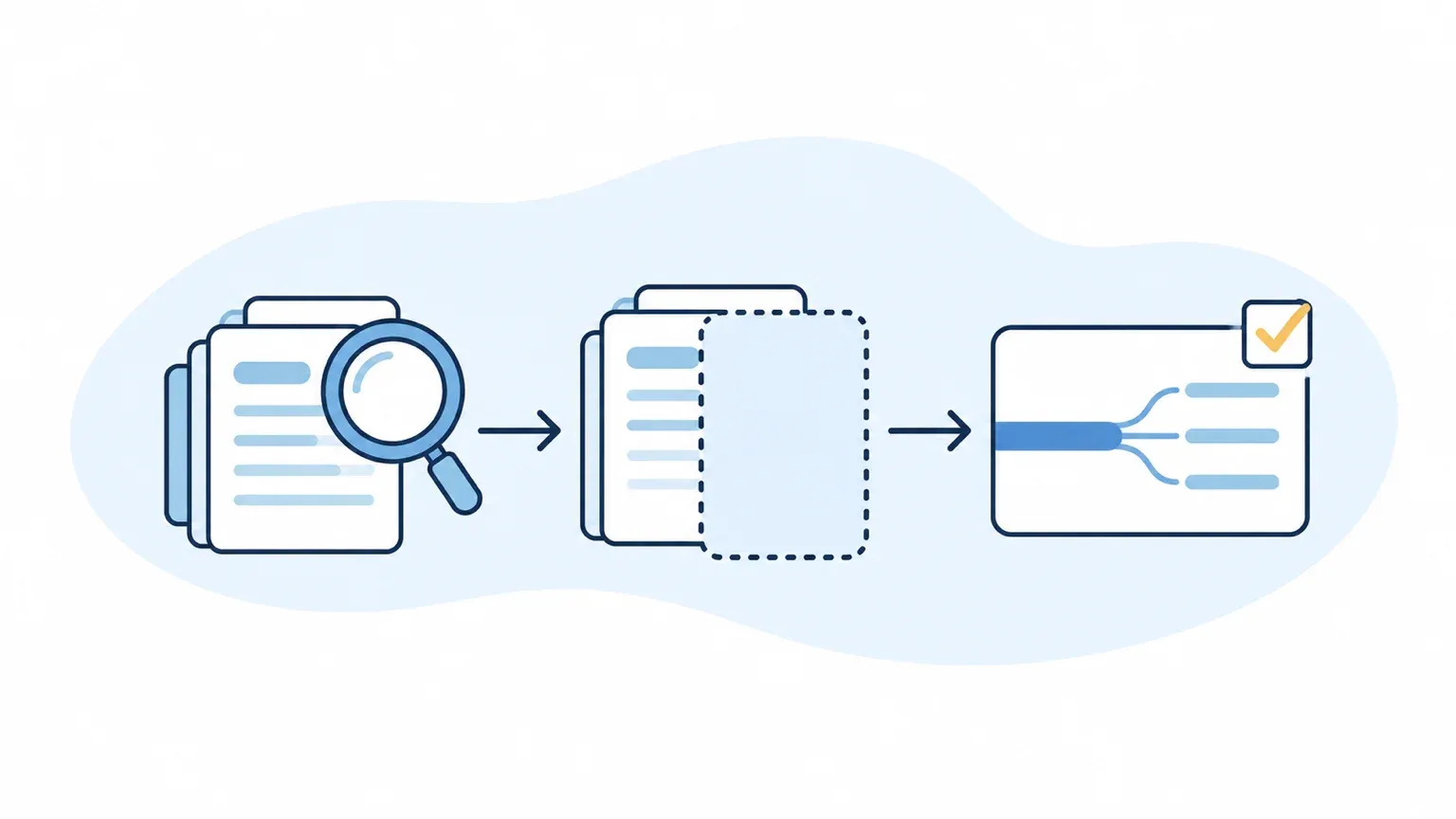
前提が分かったら、管理者が整える項目を確かめます。Microsoftは、導入前の土台づくりを、「過剰共有を直す」「ガードレールを整える」「規制に備える」の3つの柱に分けて説明しています。この章では、その順に、暫定対応、権限の修正、既定の設定、機密の方針、処理の場所、ログを説明します。
| 柱 | やること | 公式ページが挙げる機能の例 |
|---|---|---|
| 過剰共有を直す | 危険なサイトと内容を見つけ、暫定の対応を入れ、権限を直す | Purview DSPM、SharePoint Advanced Management(SAM) |
| ガードレールを整える | 新しい過剰共有を防ぐ既定の設定と、機密のルールを入れる | 制限付きアクセス制御、機密ラベル、DLP、Insider Risk Management |
| 規制に備える | 監査ログと保持の期間を決め、データを整理する | Compliance Manager、eDiscovery、保持ポリシー |
SharePoint Advanced Managementは、Microsoft Copilotのライセンスに含まれると書かれています。Purviewの基本の機能は、Microsoft 365 E3に含まれ、一部の機能は、E5またはE7に含まれます。自社の契約で、どの機能が使えるかは、先に確かめてください。
先に過剰共有を見つける
最初の作業は、直す前に、危険な場所を見つけることです。公式ページは、PurviewとSAMを使い、共有が広すぎる、持ち主がいない、使われていない、機密の情報が入っている、といったサイトとファイルを見つけると説明しています。具体的には、PurviewのData Security Posture Management(DSPM)のデータリスク評価で、機密の情報がある過剰共有のサイトや、危険な共有リンク、よくアクセスされる内容を確認します。SAMのコンテンツ管理の評価では、対象者が大きすぎるサイト、組織全体への共有(EEEU)の利用、継承が壊れたサイト、不適切な共有、使われていない、または持ち主がいないサイトを洗い出します。
この洗い出しは、一度で終わる作業ではありません。ただ、導入前に、まず上位の危険なサイトだけでも見つけておくと、「何から直すか」が決まります。全部を完璧に直してから導入する、という進め方は現実的でないため、優先の順を決めることが大切です。
直すまでの暫定対応を入れる
危険なサイトが見つかっても、権限を直すには時間がかかります。公式ページは、修正の前に、暫定の対応でCopilotの露出を減らすことを勧めています。1つ目は、SAMの制限付きコンテンツ検出(Restricted Content Discovery)で、機密のサイトを、Copilotの検出の対象から外すことです。2つ目は、PurviewのDLPのCopilot向けの機能で、機密の内容を、Copilotの回答の根拠から外すことです。
暫定の対応を入れたら、Purviewの監査とレポートで、Copilotが、制限した内容をもう出していないかを確かめます。権限の修正が終わったら、暫定の対応を外す、という順番です。暫定の対応は、直すまでの時間を稼ぐ手段で、権限の修正の代わりにはなりません。
権限を直し、新しい過剰共有を防ぐ
危険と分かったサイトは、権限を直します。公式ページは、サイトの機密ラベルを付けて共有を制限すること、過剰な権限や匿名のアクセスを外し、共有リンクを承認された利用者やグループに絞ること、SAMのサイトアクセスレビューで、サイトの持ち主に、ファイルの単位まで権限を見直してもらうことを挙げています。継承が壊れたライブラリやフォルダの修正や、すべてのサイトに持ち主を割り当てることも、作業に含まれます。
直したあとに大切なのは、同じ過剰共有を、新しく作らない既定の設定です。公式ページは、重要なサイトに、作成の時点から制限付きアクセス制御(Restricted Access Control)を既定で適用すること、組織全体の共有グループと「Anyone」リンクを、テナントで無効にするか制限すること、サイトの作成の時点で機密ラベルを必須にすることを挙げています。ここで決めた既定が、導入後の運用の土台になります。
機密ラベルとDLPの方針を決める
次に、Copilotに、使わせたくない情報を決めます。公式ページは、Purview Information Protectionの機密ラベルを、自動ラベルと既定のラベルで付け、機密のファイルとメールを守ることを勧めています。Copilotに根拠として使わせたくないファイルやメールがある場合は、特定の機密ラベルが付いた内容を、Copilotに処理させないDLPのポリシーを設定します。さらに、特定の種類の機密情報を含むプロンプトには回答させない、DLPのプロンプト向けのポリシーも説明されています。
暗号化の扱いも、確認する点です。Purview Information Protectionで暗号化されたデータについて、Copilotは、利用者に与えられた使用権限を守ると書かれています。この暗号化は、機密ラベルや、Information Rights Management(IRM)の制限された権限で適用されます。さらに、Insider Risk Managementで、Copilotの不適切な使い方のパターンを検出し、リスクの高い利用者を、より厳しいセキュリティポリシーに自動で加えることもできます。ただし、機能ごとにライセンスの条件があるため、使える範囲は、契約で確かめます。
処理の場所と、外部モデル・エージェント
処理される場所は、契約と運用で確かめる項目です。公式ページによると、Microsoft Copilotから大規模言語モデルへの呼び出しは、地域内の最も近いデータセンターに送られますが、利用が多い時間帯は、容量のある別の地域に送られることがあります。EUの利用者には、EUデータバウンダリーに沿った追加の保護があり、EUのトラフィックはEUの中に留まります。EUの外のお客様の問い合わせは、米国、EU、その他の地域で処理されることがあります。Microsoft Advanced Data ResidencyとMulti-Geoのサービスには、Copilotのデータ所在地の約束が含まれます。日本の企業が、処理の場所に条件を持つ場合は、契約で、どの約束が適用されるかを確かめてください。
外部のAIモデルも、確認する点です。MicrosoftのCopilotでは、AnthropicやOpenAIのモデルが、サブプロセッサーとして提供されることがあります。管理者は、これらのモデルを使うかどうかを決められますが、追加の条件が適用される場合があります。Anthropicが提供するモデルは、現時点で、EUデータバウンダリーの対象外です。また、エージェントを使う場合は、管理者が、Microsoft 365管理センターの統合アプリで、エージェントが必要とする権限とデータへのアクセス、利用規約とプライバシーに関する声明を確認できます。許可するエージェントを選ぶのも管理者です。外部のエージェントに、社内のデータの扱いを任せる前に、その規約を読むことが重要です。
ログと保持、法対応
最後に、あとから確かめるための記録を決めます。公式ページによると、Copilotとの利用者のやり取りと、管理者の操作は、Audit(Standard)の一部として、自動で記録されます。監査を有効にしていれば、追加の設定は要りません。記録には、誰が、いつ、どこでCopilotを使ったか、回答のためにCopilotが参照したファイルやサイトなどの資源の参照が含まれます。Microsoft以外のAIアプリケーションの記録は、従量課金で、記録を180日間保持する形になります。取ったログを、運用の中で確かめる方法は、AIシステムのセキュリティ監査を、ログと証跡として整理した記事で説明しています。
法対応の側では、監査ログを何日残すか、Copilotとのやり取りをいつまで残し、いつ消すか、監査や法的な要請のときに、Copilot関連の内容をどう検索して提出するか(eDiscovery)を決めます。使われていない古いサイトやファイルを、保持と削除のポリシーで整理することも、Copilotの回答の質を上げる作業として挙げられています。
導入支援会社に頼むときの確認点
Microsoft 365の管理を、導入を支援する会社に頼む場合は、次の項目を、要件と契約に書いて確かめます。
- 洗い出しの範囲:どのサイトとファイルを、どの順で洗い出すか。結果を、誰が、どの形で受け取るか
- 暫定の対応:制限付きコンテンツ検出やDLPを、どのサイトに、いつまで入れるか。外すときの確認の条件
- 権限の修正:共有リンクの絞り込み、持ち主の割り当て、サイトアクセスレビューを、どこまでを委託の範囲にするか
- 既定の設定:制限付きアクセス制御、Anyoneリンクの制限、サイト作成時のラベル必須を、どの範囲に入れるか
- 機密の方針:Copilotに使わせない情報の区分と、ラベル、DLPの対象。自社で決めるか、支援会社が案を出すか
- 外部モデルとエージェント:使うモデルと、許可するエージェントの決め方。規約を確認する担当
- ログと保持:監査ログの保持期間、確認の担当と頻度、Copilotのやり取りを残す期間
この7項目は、決める前に、自社の状況を知らないと書けません。AI導入準備度チェックリスト(目的、データ、セキュリティ、運用、費用、ベンダー選定の6領域50項目)で、足りない領域を先に確かめておくと、導入支援会社へ渡す条件の抜けが減ります。入力してよい情報や承認の流れといった社内のルールは、生成AI社内利用ガイドライン雛形(10論点のルールテンプレート)で先に決めておくと、機密の方針の元になります。
よくある質問
- Q. Copilotを入れると、他の人の文書が見えるようになりますか?
- A. 公式ページでは、Copilotは、利用者が少なくとも閲覧権限を持つデータだけを取り出すとされています。新しく見られる権限は与えられません。ただし、共有が広すぎる文書は、すでにその人の権限の範囲に入っているため、回答に出る可能性があります。導入前に、共有の範囲を洗い出してください。
- Q. 外部のモデルを使うかどうかは、自社で決められますか?
- A. 公式ページには、AnthropicやOpenAIのモデルを使うかどうかを、管理者が決められると書かれています。追加の条件が適用される場合があるため、使う前に、各モデルの公式の説明を確かめてください。Anthropicのモデルは、EUデータバウンダリーの対象外です。
- Q. Copilotが作った内容は、そのまま使ってよいですか?
- A. 公式ページには、生成AIの回答は、100%事実であるとは保証されないため、他の人に送る前に、利用者が自分で確認する必要があると書かれています。社内のルールとして、出力の確認と承認の流れを決めておくことをお勧めします。