
GoogleのGeminiを会社で使うとき、「Google Workspaceのセキュリティがそのまま効くから大丈夫」と説明されることがあります。たしかに、Geminiは、Workspaceの既存の権限や保護に沿って動くとされています。ただ、Geminiがどのサービスで使えるのか、会話の履歴をどれだけ残すのか、外部との共有でどう振る舞うのかは、管理者の設定で決まります。設定が決まらないまま、全員にオンにすると、想定しない範囲で使われます。
この記事では、Google AIのセキュリティ設定を、Gemini in Workspace、Geminiアプリ、Gemini Notebookの3つに分けて整理します。2026年10月6日に更新されたGoogle Workspaceの公式ページ(生成AIに関するプライバシーハブ)を手がかりに、管理者が決める設定と、決まっている挙動を説明し、設定を導入支援会社に頼むときの条件を示します。管理コンソールの操作手順の記事ではありません。設定を決め、確認する側の記事です。
この記事のポイント
- Geminiには、Gemini in Workspace、Geminiアプリ、Gemini Notebookの3つがあり、会話の保持や認証の対象が違うため、使うものごとに確認する
- 入力は、お客様の許可なく生成AIモデルのトレーニングに使われず、組織外にも開示されない。見える範囲は、利用者がすでに持つアクセス権で決まる
- Geminiアプリは既定でオンで、サービスごとにも切り替えられる。会話履歴の保持期間、検索の対象にするサービス、外部共有の設定は、管理者が決める
- 設定を導入支援会社に頼む場合は、有効にする範囲、保持期間、検索の対象、外部共有、ログの確認の担当を、要件と契約に書いて確かめる
目次
Google AIのセキュリティ設定の前提
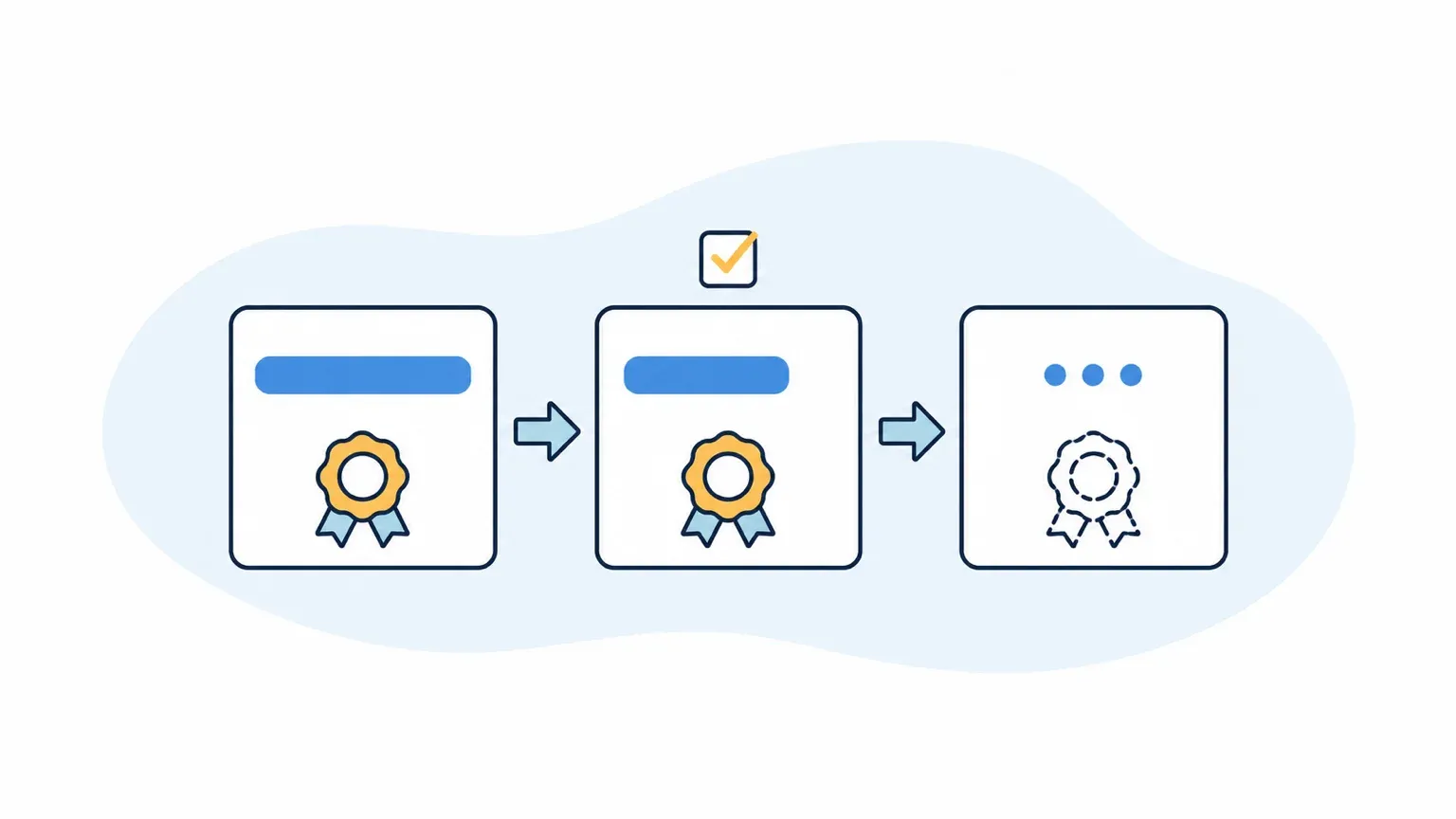
最初に、対象を分け、何が約束されていて、何が権限に任されているのかを確かめます。この章では、3つの対象、入力の扱い、権限と見える範囲を説明します。
対象は3つに分けて考える
Googleの公式ページは、プライバシーハブの対象を、次の3つに分けています。どれを使うかで、条件が変わります。
| 対象 | 何を指すか | 会話の保持 | 認証(ISO・SOC・FedRAMP) |
|---|---|---|---|
| Gemini in Workspace | Gmail、ドキュメント、ドライブ、Meetなどの中のGemini | 90日から無期限(管理者が設定) | 取得している |
| Geminiアプリ | gemini.google.com、モバイルアプリ、ChromeのGeminiなど | 最大36か月(管理者が設定。既定は18か月) | Gemini in Workspaceアプリとともに取得。ただし、ChromeのGeminiは未対応 |
| Gemini Notebook(旧称: NotebookLM) | 資料をアップロードして、質問やまとめを行う機能 | プロンプトと回答は、セッション終了後に保持されない | 未対応(ISO、SOC、FedRAMP) |
このように、同じGeminiという名前でも、機能によって、保持も認証も違います。「GoogleのGeminiは認証を取っている」という説明だけでは、自社が使う機能が、その対象に入っているかが分かりません。使う機能を、1つずつ確かめてください。
入力は学習に使われず、組織外にも出ない
公式ページには、Geminiとのやり取りが、組織外に開示されないと書かれています。お客様のコンテンツは、人間によってレビューされることも、許可なくお客様のドメイン外で生成AIモデルのトレーニングに使われることもないとされています。ユーザーのプロンプトは、Cloudのデータ処理に関する追加条項に基づき、顧客データとみなされます。Workspaceは、お客様の事前の許可または指示なしに、モデルのトレーニングにお客様のデータを使いません。
一方で、ユーザーが任意で送るフィードバックは、別の扱いです。フィードバックは、生成AIの製品とサービスの改善に使われますが、Workspaceの生成AIサービスを支えるモデルのトレーニングには使われません。フィードバックのデータは、最長で18か月保持されることがあります。他のサービスとの条件の比べ方は、生成AIのセキュリティ比較を7つの確認軸で整理した記事で説明しています。
権限のない文書は取得されない
Geminiは、利用者がアクセス権を持つWorkspace内の関連コンテンツに、プロンプトに応じてアクセスします。アクセス権のないドキュメントやメールのコンテンツは取得しません。ですから、Geminiが勝手に見てはいけない文書を見ることは、設計上はありません。
裏を返すと、共有の設定が広すぎる文書は、その人がGeminiを使うと、要約や回答に出てくる可能性があります。Geminiを入れる前に、共有の範囲を見直すことが重要です。さらに、公式ページは、ダウンロード、コピー、印刷を無効にするInformation Rights Management(IRM)や、クライアントサイド暗号化(CSE)といったコンテンツの制限で、Geminiによる機密データへのアクセスを制限できると説明しています。ユーザーがIRMで、ファイルのダウンロードや印刷、コピーを許可されていなければ、Geminiも、そのファイルやその内容を取得しないと書かれています。
Google AIのセキュリティ設定で確認する項目
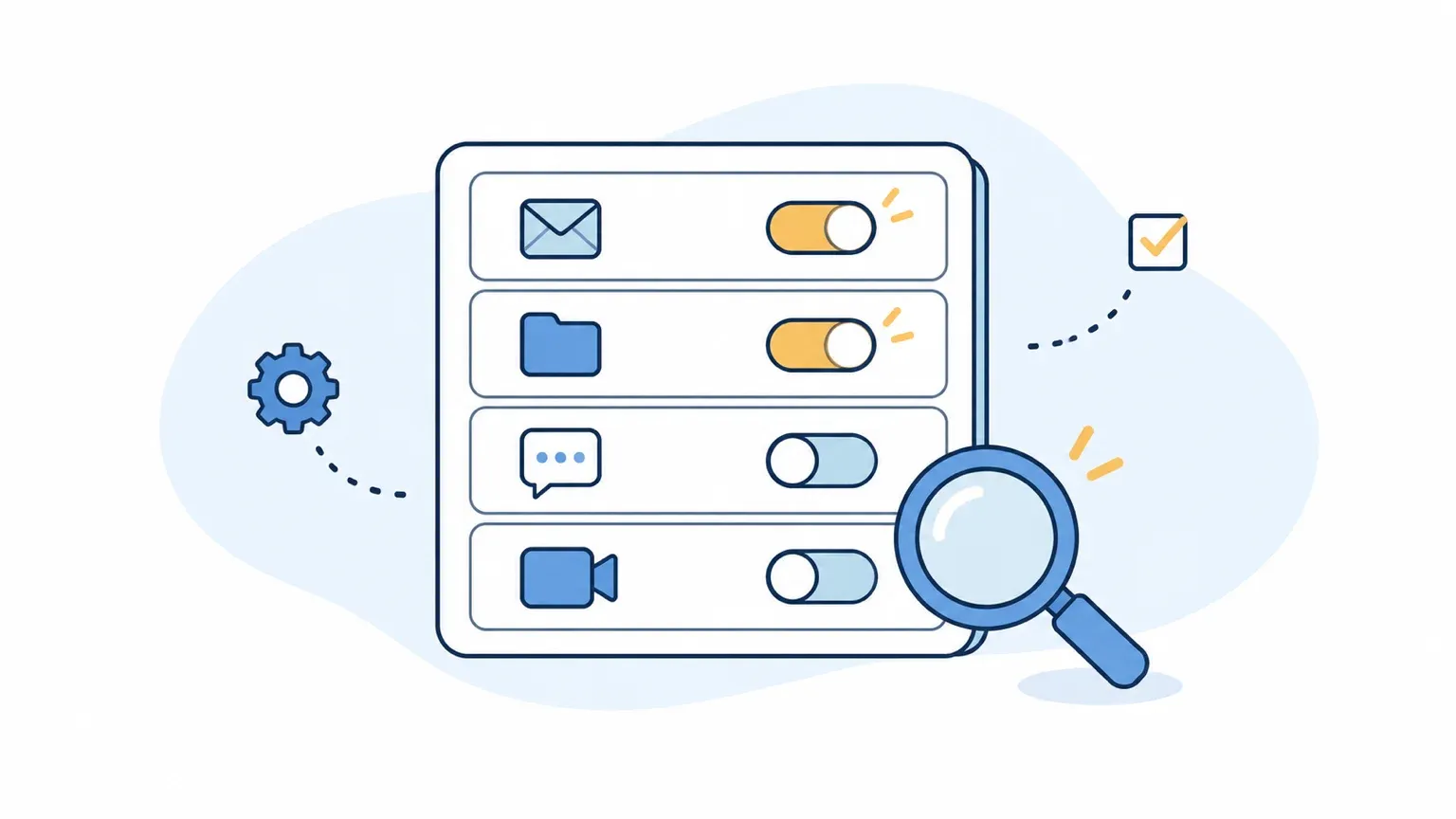
前提が分かったら、管理者が決める設定を確かめます。この章では、オンとオフ、会話履歴の保持、外部共有と機密、ログと脅威のチェック、対象外の機能、設定を頼むときの確認点を説明します。
オンとオフを決める
Geminiアプリへのアクセスは、コアサービスとして、既定で有効になっています。管理者は、Geminiアプリへのアクセスを管理し、サービスを無効にすることもできます。また、サポートされているWorkspaceのエディションでは、Gmail、ドライブ、ドキュメント、Meet、チャットで、Geminiの機能とサイドパネルを、サービスごとに有効または無効にできます。
「既定で有効」ということは、何も決めずにいると、使える状態で始まる、ということです。全員に同時にオンにするのか、部署や利用者を限って始めるのかを、先に決めます。個人情報や機密を多く扱う部署を、後から広げる順にする、といった進め方もできます。
さらに、Geminiが検索して参照する範囲も、制御できます。公式ページは、Workspace Intelligenceの機能で、Gmail、ドライブ、カレンダー、チャットのサービスごとに、Geminiの検索の対象にするかを、管理者が設定できると説明しています。ソースをオフにすると、Geminiは、そのアプリの背景のコンテキストを検索しなくなります。ただし、ユーザーがプロンプトで明示的にリンクしたファイルや、いま開いているドキュメントについては、引き続き質問できるとされています。
会話履歴の保持期間を決める
会話の履歴は、保持の設定で、残る期間が変わります。公式ページによると、Gemini in Workspaceでは、管理者が組織の会話履歴を管理でき、非アクティブな会話に基づく自動の保持期間(3か月、18か月、3年など)を設定するか、組織の会話を無期限に保持するかを選べます。ユーザーによる個別の会話の削除は、既定で有効です。会話は自分だけに表示され、共有ファイルでも、他の共同編集者が、プロンプトやGeminiの回答を見ることはできません。
Geminiアプリでは、管理者が、会話を保存するかどうかと、保存する場合の自動削除までの期間を決めます。会話履歴がオフの場合、新しいチャットは、最長で72時間ユーザーのアカウントに保存されます。会話履歴がオンの場合は、自動削除の設定に従い、3か月、18か月、36か月のいずれかで自動的に削除され、既定は18か月です。
保持の期間は、「短いほど安全」とは言い切れません。事故やトラブルのときに調べる材料が減るからです。扱う情報の区分と、調査の必要性で決めます。ドキュメントやGmailに挿入された生成コンテンツは、保持の管理を、Vaultで行えると書かれています。
外部共有と機密を守る設定
外部の人と共同で編集するときに、組織の情報が意図せず公開されないよう、Geminiには、組み込みのクロスドメインのガードレールがあります。ファイルが外部の共同編集者にアクセスできる場合や、ドメインの外で作られた場合には、サイドパネルにドメイン外のバナーが出て、プロンプトとAIが生成した内容が、外部の参加者に見える可能性があることを知らせます。また、そのようなファイルでは、組織のドライブとGmailを使った、アプリをまたぐ参照(グラウンディング)が、既定で無効になります。
機密の守りには、Workspaceの機能が使えます。サポートされているエディションでは、Geminiが生成した出力が、データ損失防止(DLP)の対象のサービス(メール、共有ドライブのファイル、ドキュメントなど)に挿入されるとき、既存のDLPの制御が適用されます。AIの分類機能とDLPの機能で、機密データを見つけて、分類のラベルを自動で付け、そのラベルに基づいてIRMの制御を適用する、という使い方もあります。ただし、DLPが適用されるのは、生成された出力が挿入されるときで、プロンプトに入力する内容を、DLPが止める、という説明ではありません。入力してよい情報のルールは、別に決めて、周知する必要があります。入力のルールの作り方は、生成AI社内ガイドラインの作り方と定着のポイントを解説した記事で整理しています。
ログと脅威のチェック
Google Workspaceでは、管理者が、Geminiアプリと、Workspaceのアプリ(チャット、ドキュメント、ドライブ、Gmail、Meet、スプレッドシート、スライドなど)での、利用者のアクションとGeminiとのやり取りを追跡するための、監査ログが提供されています。ログは、Reporting API、セキュリティ調査ツール、監査と調査のツールでアクセスできます。取ったログを、運用の中で確かめる方法は、AIシステムのセキュリティ監査を、ログと証跡として整理した記事で説明しています。
また、Geminiは、利用者がアクションを依頼すると、実行する前に、悪意のあるコンテンツやプロンプトインジェクションなどの脅威をチェックします。悪意のあるコンテンツや、不審な動きを見つけると、利用者に通知し、そのコンテンツを除外するか、アクションをブロックします。このチェックは、機能として説明されていて、設定の項目としては書かれていません。ただし、これだけで、すべての攻撃を防げるとは書かれていません。権限の絞り込みと、重要な操作の確認は、別に必要です。
認証の対象外の機能を知る
認証の範囲は、機能によって違います。Googleは、Geminiについて、SOC 1/2/3、ISO 9001、ISO/IEC 27001、27701、27017、27018、42001などの認証を取得し、FedRAMP Highの認証も得ていると説明しています。一方で、Gemini Notebookと、ChromeのGeminiは、ISO、SOC、FedRAMPへのコンプライアンスを、現時点ではサポートしていないとされています。また、HIPAAについては、Googleの業務提携契約(BAA)の対象外です。
取引先や発注元から、認証の取得を求められている場合は、使う機能が、対象に入っているかを確かめます。対象外の機能を、使わせない設定にするのか、扱う情報を限って使わせるのかは、管理者が決めます。個人向けの機能であるパーソナルインテリジェンスは、公式ページによると、現在はベータ版の機能で、Workspaceのビジネス、エンタープライズ、教育のアカウントでは利用できません。
設定を頼むときの確認点
Googleの管理コンソールの設定を、導入を支援する会社に頼む場合は、次の項目を、要件と契約に書いて確かめます。
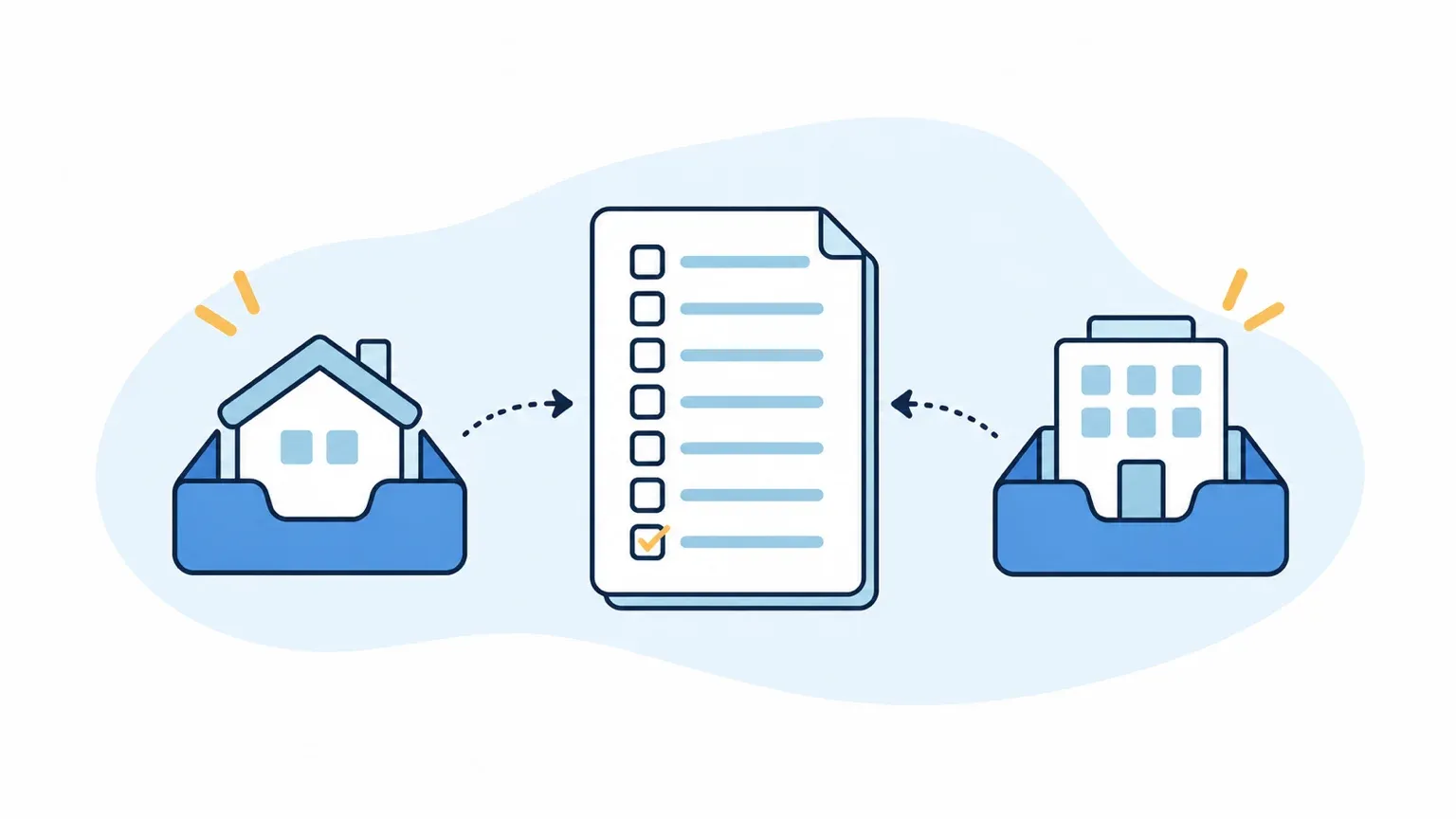
- 有効にする範囲:どのサービス(Gmail、ドライブ、ドキュメント、Meet、チャット、Geminiアプリ)を、どの利用者や部署に有効にするか。段階的に広げる順番
- 会話の履歴:Gemini in WorkspaceとGeminiアプリの、保持の期間。ユーザーによる削除を許すか
- 検索の対象:Workspace Intelligenceで、Gmail、ドライブ、カレンダー、チャットのどれを、Geminiの検索の対象にするか
- 機密の制限:DLP、IRM、クライアントサイド暗号化、分類のラベルを、どの文書に適用するか
- 外部共有:外部との共有の設定と、リンク共有の扱い。ドメイン外のバナーの案内の仕方
- ログの確認:監査ログを、誰が、どの頻度で確認し、どこに保存するか
- 対象外の機能:Gemini NotebookとChromeのGeminiを、使わせるか。使わせる場合の情報の範囲
設定を決める前に、入力してよい情報や、承認の流れといったルールが決まっていないと、設定の条件も決まりません。生成AI社内利用ガイドライン雛形(10論点のルールテンプレート)で、入力禁止の情報や承認の流れなどを先に決めておくと、導入支援会社に渡す条件がそろい、自社のルールに沿った設定を、各社に同じ条件で頼めます。導入の準備全体で、足りない領域がないかは、AI導入準備度チェックリスト(6領域50項目)で確かめられます。
よくある質問
- Q. Geminiを入れても、他の人の文書が見えるようになることはありませんか?
- A. 公式ページでは、Geminiは、利用者がアクセス権を持つ内容だけを取得するとされています。ただし、共有の設定が広すぎる文書は、その人のアクセス権の範囲に入るため、Geminiの回答にも出る可能性があります。導入前に、共有の範囲を見直してください。
- Q. 会話の履歴は、管理者から見られますか?
- A. 公式ページには、Gemini in Workspaceの会話は、自分だけに表示され、共同編集者も見られないと書かれています。管理者が、監査ログでユーザーのアクションとGeminiとのやり取りを追跡できる、とも書かれています。ログで確認できる範囲と、見る人は、自社で決めてください。個人の扱いが関わるため、社内の担当者や専門家に確認することをお勧めします。
- Q. 無料のGoogleアカウントでGeminiを使うのと、Workspaceで使うのは同じですか?
- A. 同じではありません。この記事で扱った条件は、Google Workspaceの対象エディションで使う場合のものです。個人のアカウントの条件は、別のページで説明されているため、業務で個人のアカウントを使わせるかどうかは、社内のルールで決めてください。