
会社でノーコードツールを導入することになり、比較の記事を開いたものの、数十種類のツールが並んでいて、どれが自社に合うのか分からない。人気ランキングの上位を選んで試したところ、利用する人数が増えたところで料金が想定の倍近くになった。企業でノーコードツールの比較をする担当者に、よくある迷いです。
先に結論を書くと、ノーコードツールの比較は、人気順ではなく、作りたいものの用途で候補を分けるところから始めます。そのうえで、利用人数、外部との連携、権限、データの書き出し、有料になったあとの総費用を、同じ条件で並べて比べます。標準の機能で再現できない要件が残るなら、個別の開発も選択肢です。この記事では、企業が導入するときの選び方と注意点を解説します。
この記事のポイント
- 人気順ではなく、業務アプリ・Webサービス・スマホアプリ・業務の自動化の4つの用途で候補を分ける
- 利用人数・外部連携・権限・データの書き出し・有料化後の総費用を、同じ条件で並べて比べる
- 無料プランで動いても、本番の人数とデータで確かめるまでは決めない
- 標準機能で再現できない要件は、個別開発も含めて検討する
目次
ノーコードツールの比較は用途で分ける
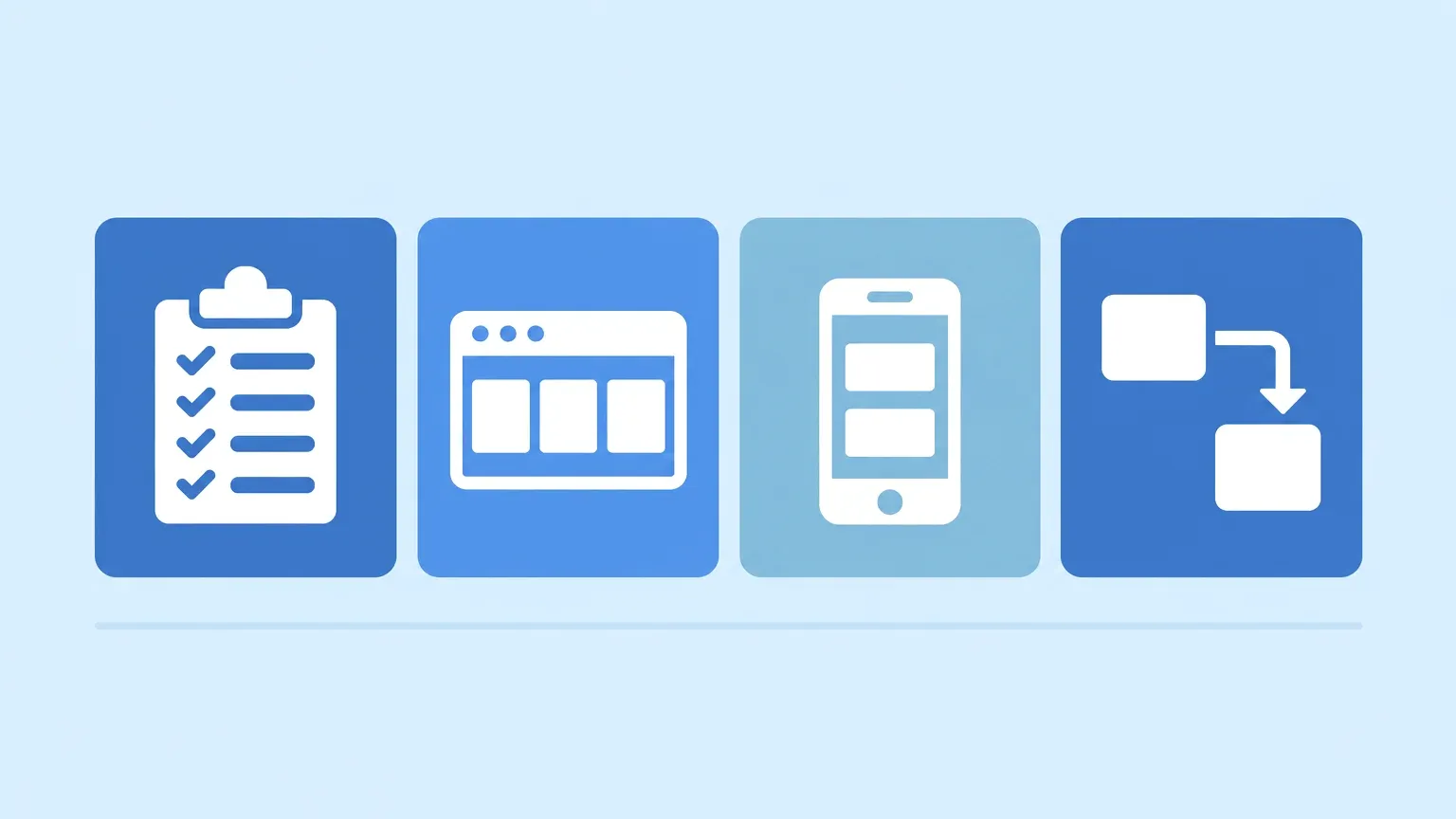
ノーコードツールは数が多く、機能の一覧表を並べても違いが見えにくいのが実情です。比較の第一歩は、ツールの優劣を決めることではなく、何を作るのかで土俵を分けることです。
人気順ではなく4つの用途で候補を分ける
ランキングの上位には、利用者の多いツールが並びます。ただ、人気があることと、自社の業務に合うことは別です。たとえば、社内の申請を電子化したい会社と、顧客が使う予約のサービスを作りたい会社では、必要な機能も、見るべき条件もまったく違います。
そこで、作りたいものを次の4つの用途に分けて、候補を絞ります。
| 用途 | 作るものの例 | ツールの例 | 比較で見る点 |
|---|---|---|---|
| 業務アプリ | 案件管理、申請と承認、在庫の一覧 | kintone、Power Apps、AppSheet など | 権限、ユーザー数による料金、既存システムとの連携 |
| Webサービス | 顧客向けの会員サイト、予約、簡易な取引の仕組み | Bubble など | 処理できる量、認証、決済、プラグインへの依存 |
| スマホアプリ | 現場の入力、顧客向けのアプリ | Glide、Adalo など | 端末の機能、ストアへの公開、更新の手間 |
| 業務の自動化 | システム間のデータ転記、通知、定型の処理 | Zapier、Make、Power Automate など | 実行回数による費用、エラー時の再実行、つなげる先 |
たとえば、紙の申請書を電子化したいなら業務アプリ、顧客向けの予約を始めたいならWebサービス、外出の多い営業の入力を楽にしたいならスマホアプリ、2つのシステムの転記をなくしたいなら業務の自動化、と考えると、最初の候補が分かれます。
表のツール名は、用途のイメージをつかむための例です。機能や料金は変わるため、比較するときは各社の公式の情報で最新の条件を確認してください。1つのツールが複数の用途をカバーすることもありますが、得意なのは1つか2つの用途です。得意でない用途で使おうとすると、あとで追加の費用や無理な作り込みが出てきます。
社内向けか社外向けかで条件が変わる
同じ用途の中でも、使う人が社内か社外かで、確認すべきことが変わります。社内で使うなら、使う人の数と権限、既存の社内システムとの連携が中心です。社外の顧客が使う場合は、会員の登録やログイン、個人情報の扱い、アクセスが増えたときの処理、障害のときの対応が加わります。
社外に出すものを、社内向けの手軽なツールで作ってしまうと、公開してから足りない機能が見つかり、作り直しになりがちです。最初に、社内だけで使うのか、いずれ社外にも広げるのかを決めてから、候補を選んでください。
将来広げる可能性があるなら、その時点の条件まで含めて比較しておくほうが、乗り換えの費用を抑えられます。
無料プランで動いても本番の条件で試す
多くのツールには、無料のプランや試用の期間があります。小さな業務を試す入口としては有効ですが、無料の範囲で動いたことは、本番で動くことの証明にはなりません。
試すときは、実際に使う人数、実際のデータの量、必要な連携を入れて確かめます。検証用のデータが10件で動いても、本番で数万件になると、表示が遅くなったり、上限に当たったりすることがあります。有料プランに切り替わる条件と、そのときの料金も、試している間に確認しておきましょう。
試す担当者は、作る人だけでなく、実際に毎日使う現場の人を1人入れると、画面の使いにくさや入力の手間が早く見つかります。
ノーコードツールを企業で比較する条件

用途を絞ったら、候補のツールを企業の目線で比べます。ここで大切なのは、機能の数ではなく、使い続けたときに困る条件を先に洗い出すことです。
利用人数と料金の増え方を確かめる
ノーコードツールの料金は、利用者の数に応じて増えるもの、作ったアプリの数や処理の回数で増えるもの、両方を組み合わせるものがあります。最初は数人で使い始めても、部署に広がれば人数は増えます。
比較するときは、今の人数だけでなく、1年後、3年後に使う人数で総額を出します。あわせて、閲覧だけの人にも料金がかかるか、社外の人を招待できるか、人数に上限があるかを聞きます。ツールによっては、ある人数を超えると別のプランに移る必要があり、料金が大きく変わります。
外部連携とAPIの上限を見る
業務で使うなら、会計、販売管理、メール、チャットなど、ほかのサービスとのつなぎが必要になることがほとんどです。ノーコードツールには、標準で連携できるサービスと、APIを使って自分でつなぐ方法があります。
確認したいのは、自社が使っているサービスと標準で連携できるか、できない場合はAPIで補えるか、補うときに追加の費用や設定の手間が出るか、です。連携の回数や頻度に上限があるかも見ておきます。標準の連携がないサービスをAPIでつなぐ場合は、設定を担当する人が必要になるので、誰が行うかも決めておきます。
連携は、つないだあとの運用も確認します。つなぎ先のサービスが仕様を変えたときに、連携が止まることがあります。止まったときに気づける通知があるか、再実行できるか、誰が対応するかを決めておかないと、データが抜けたまま気づかないことになります。
権限管理とデータの書き出しを確認する
企業で使う場合、誰が何を見て、何を変えられるかを細かく決められるかが重要です。部署ごと、役割ごとに見られる範囲を分けられるか、操作の履歴を残せるかを確認します。セキュリティの詳細は導入の前に別途確かめますが、比較の段階でも、この最低限は見ておきます。
権限は、作った人だけがすべてを触れる状態にしないことも大切です。管理者を複数にして、退職や異動のときに権限を付け替えられるようにしておきます。外部の協力会社に作ってもらう場合は、作業が終わったあとに協力会社の権限を外せるかも確認します。
もう1つ大事なのが、データを書き出せるかです。ツールを乗り換えるとき、データを表計算ソフトなどの形式で取り出せなければ、そのツールから離れられなくなります。書き出せる形式と、書き出せる量や頻度に制限がないかを確かめます。作ったアプリの画面や処理は、別のツールにそのまま移せないことが多いので、乗り換えるときは作り直しになる前提で、費用を見ておきます。
有料化後の総費用を同じ表で比べる
比較の表には、ツールごとの月額だけでなく、使い続けたときの総額を入れます。次のような項目を同じ条件でそろえると、見た目の安さに惑わされにくくなります。
| 比較する項目 | 確かめること |
|---|---|
| 利用人数 | 3年後の人数での月額、閲覧だけの人の扱い |
| 外部連携 | 標準で連携できるサービス、APIの上限 |
| 権限 | 部署・役割ごとの制御、操作の履歴 |
| データの移行 | 書き出せる形式と量、乗り換えるときに作り直す範囲 |
| 追加費用 | プラグインや外部サービス、有料の拡張、サポート |
| 作る人と直す人 | 開発会社に頼むか、自社で直すか、その人件費や委託費 |
要件が曖昧なまま比べると、項目ごとの差が出ません。比較の前に、自社の要件の抜けを要件定義書レビューシートで点検しておくと、権限、データの移行、対象外の範囲など、見落としやすい論点を先に洗い出せます。
作った後に直す人と運用の体制を決める
ノーコードは、作るまでが速い分、作ったあとの運用が見落とされがちです。使い始めると、項目の追加、承認の流れの変更、担当者の異動に伴う権限の付け替えなどが、毎月のように出てきます。比較の段階で誰が直すのかを決めておかないと、ツールの機能が十分でも、使われなくなります。
確認したいのは、自社に直せる人がいるか、その人が異動や退職でいなくなったときに引き継げるか、です。直せる人が1人だけの状態は、ツールの種類にかかわらず危ういので、少なくとも2人が同じ画面を触れるようにします。直せる人を社内に置けない場合は、保守を頼める会社や、月額の保守に含まれる範囲まで、ツールの比較と一緒に確かめます。
ツールによって、直しやすさも違います。画面の部品を並べるだけで直せるものもあれば、条件分岐や計算式を扱うために一定の知識が必要なものもあります。試している間に、現場の担当者が実際に項目を1つ追加してみて、どこまで自分でできるかを見ておくと、導入後の負担がよく見えます。
標準機能で再現できない要件は個別開発も検討する
比較を進めると、どのツールでも標準の機能では再現できない要件が残ることがあります。複雑な集計、独自の承認の流れ、基幹システムとの密なつなぎなどです。ここで無理にツールへ合わせようとすると、運用が不自然になるか、追加の作り込みで費用が膨らみます。
目安として、再現できない要件が業務の中心にあるなら、ツールを変えるか、個別の開発を検討します。周辺の業務だけなら、標準の機能に合わせて業務のやり方を変えるほうが、早く安く済むことが多いです。ツールで作るか、買うか、個別に作るかの判断は、業務改善システムを買うか作るかの選び方を解説した記事で整理しています。
ノーコードで作ると決めて、作る部分を開発会社に頼む場合は、費用と向き不向きをノーコード・ローコード受託開発の費用を解説した記事で、会社の選び方をノーコード開発会社の選び方を解説した記事で確認できます。
よくある質問
- Q. 無料で使えるノーコードツールだけで、企業の業務は回せますか?
- A. 小さな業務の試作なら回せることもありますが、無料プランは利用人数、データの量、機能に上限があるのが一般的です。本番の人数とデータで確かめ、有料に切り替わる条件と料金を先に確認してから決めてください。
- Q. ノーコードとローコードのどちらで比較すればよいですか?
- A. 最初は区別せず、用途と要件で候補を絞るのが現実的です。コードを足せるツールは自由度が高い反面、書ける人が必要になります。直せる人が社内にいるかどうかで、選ぶ範囲を決めてください。
- Q. 比較の表は、何個のツールで作ればよいですか?
- A. 用途を絞ったうえで、2〜3個のツールを同じ条件で並べれば十分です。多すぎると差が見えず、かえって決められなくなります。