
会員向けの予約サイトを運営していて、利用者から「アプリがあれば便利なのに」という声が増えてきた。開発会社にスマートフォンのアプリを作る見積もりを頼むと、思っていたより高い金額が返ってきた。調べていると「PWAならWebサイトをアプリのようにできる」という記事が目に入ったものの、何がどこまでできて、自社のサイトに向いているのかがわからない。サイトのアプリ化を考える担当者の多くが、ここで迷います。
先に結論を書くと、PWA(プログレッシブウェブアプリ)は、Webの技術で作りながら、ホーム画面から起動したり、通信が弱いときにも動いたりと、アプリに近い使い勝手を持たせる仕組みです。ただし、利用者がWebサイトをホーム画面に追加するだけの使い方と、運営する側がPWAとして機能を整える開発は別のものです。また、ホーム画面に置けるからといって独自のアプリと同じになるわけではなく、通知やオフラインでの利用、端末の機能への対応は、端末の種類やブラウザ、作り方によって変わります。まずは利用者にどんな体験をしてほしいかを整理し、既存のサイトの改善で足りるかを確かめてから、開発の範囲を決めましょう。この記事では、PWAの仕組みとできること、導入するかの判断と進め方を解説します。
この記事のポイント
- PWAは、Webの技術で作りながら、アプリに近い使い勝手を持たせる仕組み
- 利用者がホーム画面に追加する使い方と、運営者がPWAとして整える開発は別もの
- 通知・オフライン・端末の機能への対応は、端末やブラウザ、作り方で変わる
- 必要な体験を整理し、既存サイトの改善で足りるかを確かめてから範囲を決める
目次
PWAとは?サイトをアプリのように使う仕組み
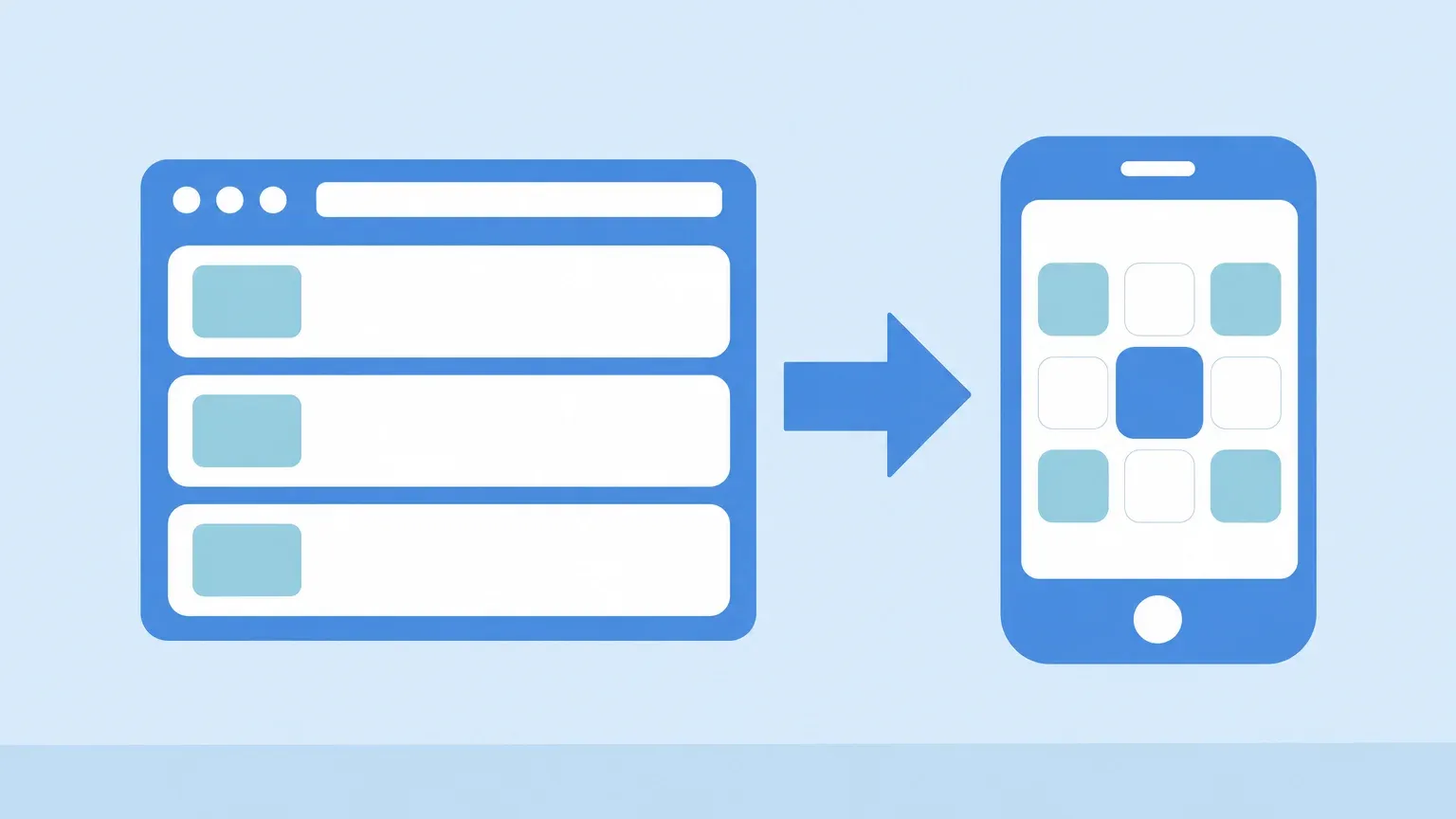
まず、PWAがどんな仕組みで、何ができるのかを整理します。
PWAとは
PWAは「Progressive Web Apps」の略です。Webの技術の解説で広く参照されるMDN Web Docsでは、PWAは、Webの技術で作られていながら、特定の端末向けに作られたアプリのような使い勝手を持つアプリと説明されています。
Webサイトと同じように、一つの作りでいろいろな端末やブラウザで動く一方、端末にインストールしてホーム画面から起動したり、通信が途切れても動いたり、裏側で処理をしたりといった、アプリに近い動きができます。
ホーム画面に追加するだけとの違い
スマートフォンのブラウザには、見ているWebサイトをホーム画面に追加する機能があります。これは利用者が自分で行う操作で、運営する側が何もしなくても、サイトへの近道としてアイコンを置けます。
一方、PWAは、運営する側がサイトに必要な設定や仕組みを用意したものです。AppleのWebKitの公式ブログでは、運営する側がマニフェストというファイルを用意したサイトは、ホーム画面から起動したときにブラウザではなくアプリのような画面で開き、マニフェストがないサイトは、ホーム画面のブックマークとして保存されると説明されています。「ホーム画面に置ける」ことと「PWAとして作られている」ことは、分けて考える必要があります。
PWAを支える技術
PWAは、主に次の技術で成り立っています。
| 技術 | 役割 |
|---|---|
| マニフェスト | アプリの名前、アイコン、起動したときの画面の見え方などを書いたファイル |
| サービスワーカー | 裏側で動き、通信が途切れたときの表示や、通知の受け取りなどを担う仕組み |
| HTTPS | 通信を暗号化する仕組み。サービスワーカーを使うための前提になる |
既存のWebサイトにこれらを足すことで、PWAとしての機能を持たせていきます。どこまで足すかによって、作業の量と費用が変わります。
PWAでできること
PWAとして整えると、主に次のことができるようになります。
- ホーム画面にアイコンを置き、ブラウザではなくアプリのような画面で起動する
- 一度見た画面を保存しておき、通信が弱いときや途切れたときにも表示する
- 利用者が許可した場合に、通知を送る
- アイコンに、未読の数などのバッジを表示する
- 通信が戻ったときに、ためていた処理を送る
ただし、これらの機能がどこまで使えるかは、端末の種類やブラウザ、そのバージョンによって違います。すべての利用者の端末で同じように動くとは限らないことを前提に考えましょう。
iPhoneで使うときの注意
とくに注意したいのが、iPhoneやiPadでの通知です。WebKitの公式ブログ(英語)によると、iOSとiPadOSでは、16.4から、ホーム画面に追加したWebアプリで通知を受け取れるようになりました。逆にいえば、ホーム画面に追加していない状態では通知を受け取れません。また、通知の許可を求めるのは、利用者がボタンを押すなどの操作をしたときに限られます。
そのため、通知を大事な機能として考えるなら、利用者にホーム画面に追加してもらう案内や、許可を求める画面の流れまで設計しておく必要があります。
ネイティブアプリとの違い
アプリストアから入れる独自のアプリ(ネイティブアプリ)とPWAには、次のような違いがあります。
| 比べる点 | PWA | ネイティブアプリ |
|---|---|---|
| 作り方 | Webの技術で、一つの作りを多くの端末で使う | iPhone向け、Android向けなど端末ごとに作ることが多い |
| 届け方 | Webサイトから使い始め、ホーム画面に追加してもらう | アプリストアで公開し、入れてもらう |
| 更新 | サイトを更新すれば、利用者の画面にも反映される | 新しい版を公開し、利用者に更新してもらう |
| 端末の機能 | 使える範囲が、端末やブラウザで限られることがある | 端末の機能を幅広く使いやすい |
| 費用 | 既存のサイトを生かせば抑えやすい | 端末ごとの開発と、公開・更新の手間がかかる |
アプリの開発にかかる費用の目安や、種類による違いは、アプリ開発費用の相場と種類別の目安で詳しく解説しています。
PWAを導入するかの判断と進め方

PWAにするかどうかは、技術の新しさではなく、利用者にどんな体験をしてほしいかで決めます。
PWAが向いているケース
PWAが向いているのは、次のようなサイトです。
- 予約、注文、会員情報の確認など、利用者がくり返し使うサイト
- すでにスマートフォン向けの画面が整ったWebサイトがある
- アプリストアでの公開より、手早く多くの端末に届けたい
- 通信の弱い場所で、見た画面だけでも表示できるようにしたい
- ネイティブアプリを作る前に、使われ方を小さく確かめたい
向いていないケース
一方で、次のような場合は、ネイティブアプリや別の方法を考えたほうがよいことがあります。
- カメラ以外の端末の機能や、外部の機器とのつなぎを多く使う
- アプリが閉じている間も位置情報などを使い続けたい
- アプリストアで探してもらうことが、利用者を増やす大事な入口になる
- 動きの重いゲームのように、端末の性能を最大限に使う
必要な機能が、利用者の端末でどこまで使えるかを、作る前に確かめておくことが大切です。
既存サイトの改善で足りるかを確かめる
「アプリがほしい」という声の裏には、表示が遅い、毎回ログインし直すのが面倒、スマートフォンで操作しにくいといった、サイトそのものへの不満が隠れていることがあります。こうした不満なら、PWAにしなくても、表示の速さやスマートフォン向けの画面、ログインの保ち方を見直すだけで解決できることがあります。
まず利用者の声を分けて、サイトの改善で解決できるものと、PWAやアプリでないと解決できないものに整理しましょう。Webのアプリを作るときに必要な準備や進め方は、Webアプリ開発に必要なものと依頼の進め方で整理しています。
導入の進め方
PWAにすると決めた場合は、次の順で進めると、手戻りを減らせます。
- 利用者にしてほしい体験と、必要な機能(ホーム画面・オフライン・通知など)を書き出す
- 利用者の端末とブラウザの割合を確かめ、どこまで対応するかを決める
- まずマニフェストとアイコンを整え、ホーム画面から起動できる形にする
- 次に、オフラインでの表示や通知など、必要な機能を一つずつ足す
- iPhone・Androidの実機で、追加・起動・通知の流れを確かめる
- 利用者へのホーム画面への追加の案内を用意し、使われ方を見て改善する
開発会社に頼むときの確認点
PWAの対応を開発会社に頼む場合は、次の点を確かめてください。
- どの端末とブラウザで、どの機能を動かすのかが明記されているか
- iPhoneでの通知の条件(ホーム画面への追加と許可の流れ)を踏まえた設計になっているか
- 実機での確認を、どの端末で行うか
- 通知を送る仕組みを使う場合の、毎月の費用と運用の担当
- 公開後の不具合の対応と、ブラウザの更新に合わせた手直しの範囲
相談の前に、利用者にしてほしい体験、必要な機能、対応する端末、予算と時期を文書にまとめておくと、提案を比べやすくなります。RFP(提案依頼書)テンプレートの章立てに沿って書き出すと、伝え漏れを減らせます。
アプリやPWAの開発を外部に頼むときに、システム開発と違う点は、アプリ開発の外注とシステムの違いで詳しく解説しています。
費用の考え方
PWAの費用は、どこまでの機能を足すかで大きく変わります。マニフェストとアイコンを整えてホーム画面から起動できるようにする程度なら、作業は比較的小さく済みます。オフラインでの表示や通知まで加えると、サービスワーカーの作り込みや、通知を送る仕組み、実機での確認が必要になり、費用が上がります。
見積もりを比べるときは、作業の範囲を機能ごとに分けてもらい、公開後の手直しや、通知を送る仕組みの毎月の費用まで含めて確かめましょう。まずはホーム画面からの起動だけを整え、使われ方を見てから機能を足すと、費用を段階的に抑えられます。ホーム画面からの起動だけを最初の範囲にし、通知やオフラインは後回しにする、といった線引きはMVP開発スコープ決定シートの機能優先順位表で整理できます。
慎重に見たいサイン
PWAの提案や見積もりで、次のような説明が見えたら、決める前にもう一度確かめたほうが安心です。
- 「PWAならアプリとまったく同じことができる」と、端末による違いの説明がない
- iPhoneでの通知を約束しているのに、ホーム画面への追加と許可の流れに触れていない
- 実機で確かめる端末やブラウザが決まっていない
- 通知を送る仕組みの毎月の費用や、公開後の手直しの範囲が見積もりに入っていない
反対に、端末ごとにできることとできないことを正直に示し、まずは小さく始めて使われ方を見ようと提案してくれる会社は、導入後も話がかみ合いやすくなります。
PWAについてよくある質問
- Q. PWAの欠点は何ですか。
- 端末やブラウザによって使える機能に差があることです。とくにiPhoneでは、通知を受け取るためにホーム画面への追加が必要です。また、アプリストアで探してもらう入口がないため、利用者にホーム画面への追加を案内する工夫が要ります。
- Q. PWAは安全ですか。
- PWAに必要なサービスワーカーは、通信を暗号化するHTTPSのもとで動くことが前提です。ただし、安全さはサイト全体の作り方にも左右されるため、ログインや個人情報の扱いは、通常のWebサイトと同じように確かめてください。
- Q. PWAにすれば、ネイティブアプリは要りませんか。
- 利用者にしてほしいことが、PWAで使える機能の範囲に収まるなら、ネイティブアプリを作らずに済むこともあります。端末の機能を多く使う場合や、アプリストアでの公開が大事な場合は、ネイティブアプリと比べて判断しましょう。