
生成AIのセキュリティツールを探すと、シャドーAIの可視化、情報漏えい防止、入力と出力の監視、LLMのガードレールなど、名前の似た製品が並びます。どれも「生成AIを安全に使う」とうたっていますが、守る相手も、入れる場所も違うため、機能の一覧表だけでは比べられません。
この記事では、生成AIのセキュリティツール比較を、解決したい課題から始めます。Microsoft PurviewとGoogle Workspaceの公式ページ(2026年10月に確認)と、OWASPのLLM Top 10を手がかりに、4つの課題、いまの製品でできること、比べる軸、誤検知と運用負荷の試し方を説明します。製品名の順位づけはしません。自社の使い方に合うツールを、発注側が選べるようにするための記事です。
この記事のポイント
- ツールは製品名ではなく、解決する課題(シャドーAIの可視化、情報漏えいの防止、入力と出力の監視、自社AIアプリのガードレール)で分けて比べる
- 新しく買う前に、すでに使っているMicrosoft 365やGoogle Workspaceで、利用の記録、DLP、保持の設定が使えるかを確かめる
- 比べる軸は、検知する範囲、誤検知と見逃し、動作、運用負荷、ログの扱い、既存基盤との連携の6つ
- 誤検知と運用負荷は、実データではなく疑似データで、範囲と期間を決めて試す。導入や設定を外注するなら、アラートの窓口と責任の分け方を決める
目次
生成AIのセキュリティツールを比べる前に決めること
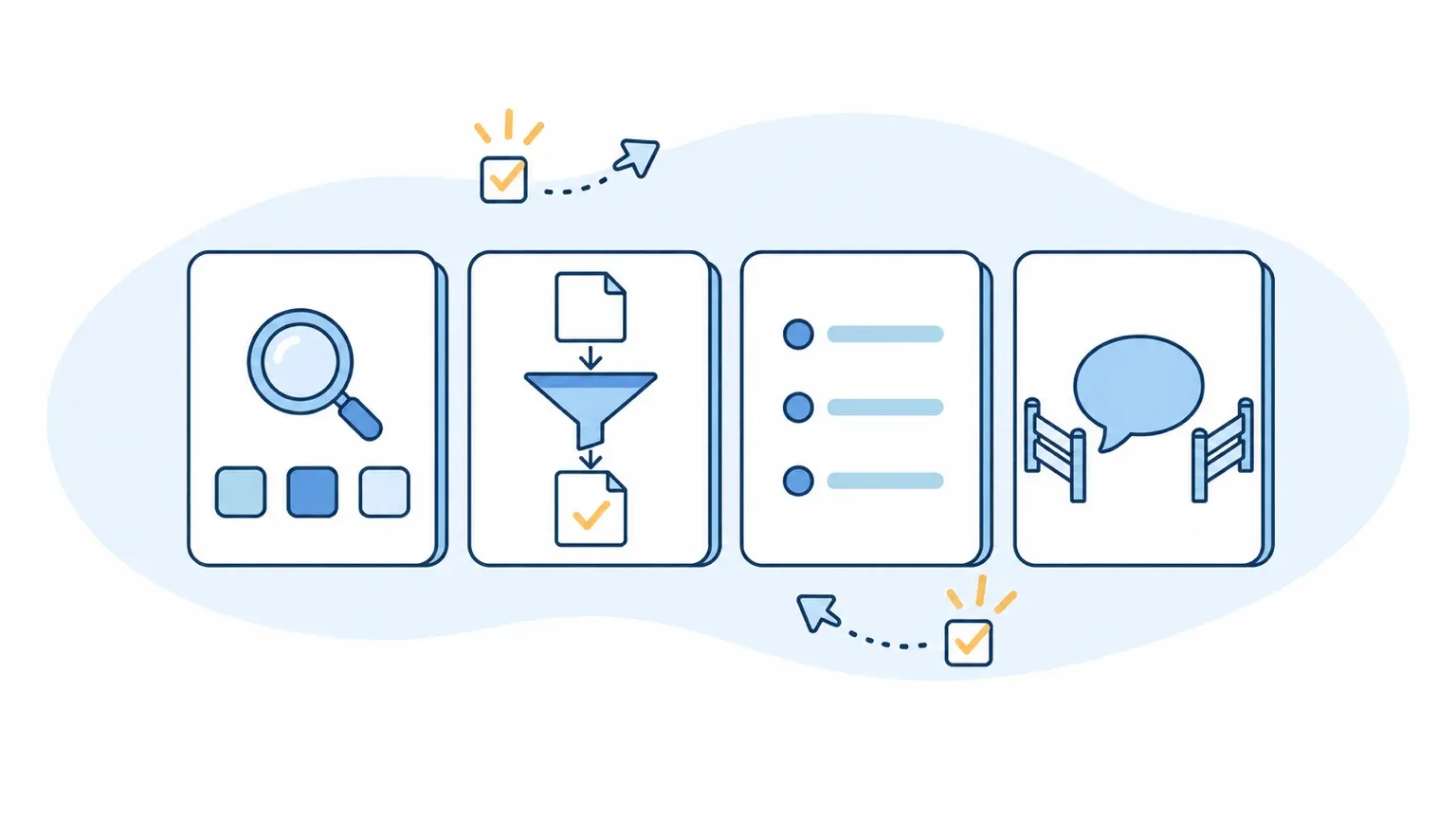
生成AIのセキュリティツールは、製品の数が多く、名前も機能も似ています。ただ、製品の名前から選ぶと、必要のない機能にお金を払ったり、守りたい場所に届かなかったりします。この章では、比べる前に決めておくことを3つに分けて説明します。
解決したい課題で4つに分ける
最初に、何を解決したいのかを決めます。生成AIに関するセキュリティツールは、大きく4つの課題に分けられます。
| 課題 | 守る相手 | 主な機能 | 確認が要る点 |
|---|---|---|---|
| シャドーAIの可視化 | 社員が使う外部の生成AIサービス | 使われているAIサービスの検出、利用状況の把握 | 検出の方法と、対象にできるサービスの範囲 |
| 情報漏えいの防止 | 入力する前の機密情報 | 機密情報の検知、警告、ブロック | 検知する情報の種類と、誤検知の扱い |
| 入力と出力の監視・記録 | 利用の履歴 | 入力と応答の記録、検索、保存 | 記録する項目、保存期間、見られる人 |
| ガードレール | 自社が作るAIアプリ | 不正な指示や機密情報の出力の検査 | 検査する位置(入力か出力か)と、誤検知 |
シャドーAIとは、会社が把握していないまま、社員が個人の判断で使う生成AIサービスのことです。1つの製品が、複数の課題に対応していることも多くあります。製品の機能表を見る前に、この4つのうち、自社がどれを解決したいのかに印を付けておきます。
自社の使い方で必要な課題が決まる
どの課題を解決したいかは、自社の生成AIの使い方で決まります。使い方は、次の3つに分けると整理できます。
- 社員が、外部の生成AIサービスを自分で使っている:シャドーAIの可視化、情報漏えいの防止、記録が中心になる
- 法人契約の生成AIに、社内の文書をつないで使う:サービス側の権限、ログ、保持の設定が中心になる
- 自社のシステムに、生成AIを組み込んで提供する:ガードレール、記録、権限の設計が中心になる
2つ目の、法人契約のサービスが持つ条件は、生成AIのセキュリティ比較を7つの確認軸で整理した記事で説明しています。この記事で扱うのは、サービスの外側から足すツールです。自社の使い方や、入力する情報の範囲が、まだ決まっていないときは、AI導入準備度チェックリスト(6領域50項目)で足りない領域を確かめ、決める順番を整理できます。
新しく買う前に、いまの製品でできること
ツールを探す前に、すでに契約している製品で、どこまでできるかを確かめます。公式ページには、生成AIの利用を管理する機能が書かれています。
Microsoftの公式ページ(2026年10月更新)によると、Microsoft Purviewは、Microsoft 365 Copilotだけでなく、ChatGPT EnterpriseやClaude(エンタープライズ)などの生成AIアプリの利用を、管理する対象にしています。ブラウザーの利用から検出された、ChatGPT、Gemini、DeepSeekなどのその他のAIアプリも、分類して扱えます。Purviewに登録したWindowsのパソコンでは、ブラウザー経由で使う外部の生成AIサイトに、機密情報を貼り付けようとしたときに、警告やブロックを出すエンドポイントのDLP(データ損失防止)を設定できます。例として、クレジットカード番号を貼り付けようとしたときに、止めたり、警告を出して上書きを許したりする設定が示されています。
また、対応する生成AIアプリでは、プロンプトと応答が、統合監査ログに記録されると書かれています。ユーザーの入力と応答には、アイテム保持ポリシーを適用して、保持や削除を設定できます。
Google Workspaceの公式ページ(2026年10月更新)には、管理者が、GeminiアプリとWorkspaceのアプリで、利用者の操作とGeminiとのやり取りを追跡できる監査ログが提供されると書かれています。サポート対象のエディションでは、Geminiが生成した出力が、DLPの対象のメールやドキュメントに挿入されるときに、既存のDLPの制御が適用されるとも書かれています。
使える機能の範囲は、契約しているプランや、設定の状況で変わります。「いまの製品で足りるのか」は、提供会社に、対象のサービスと機能の範囲を書面で確かめてください。ここで足りない部分が、新しいツールで補う範囲になります。
生成AIのセキュリティツールを比較する軸と選び方
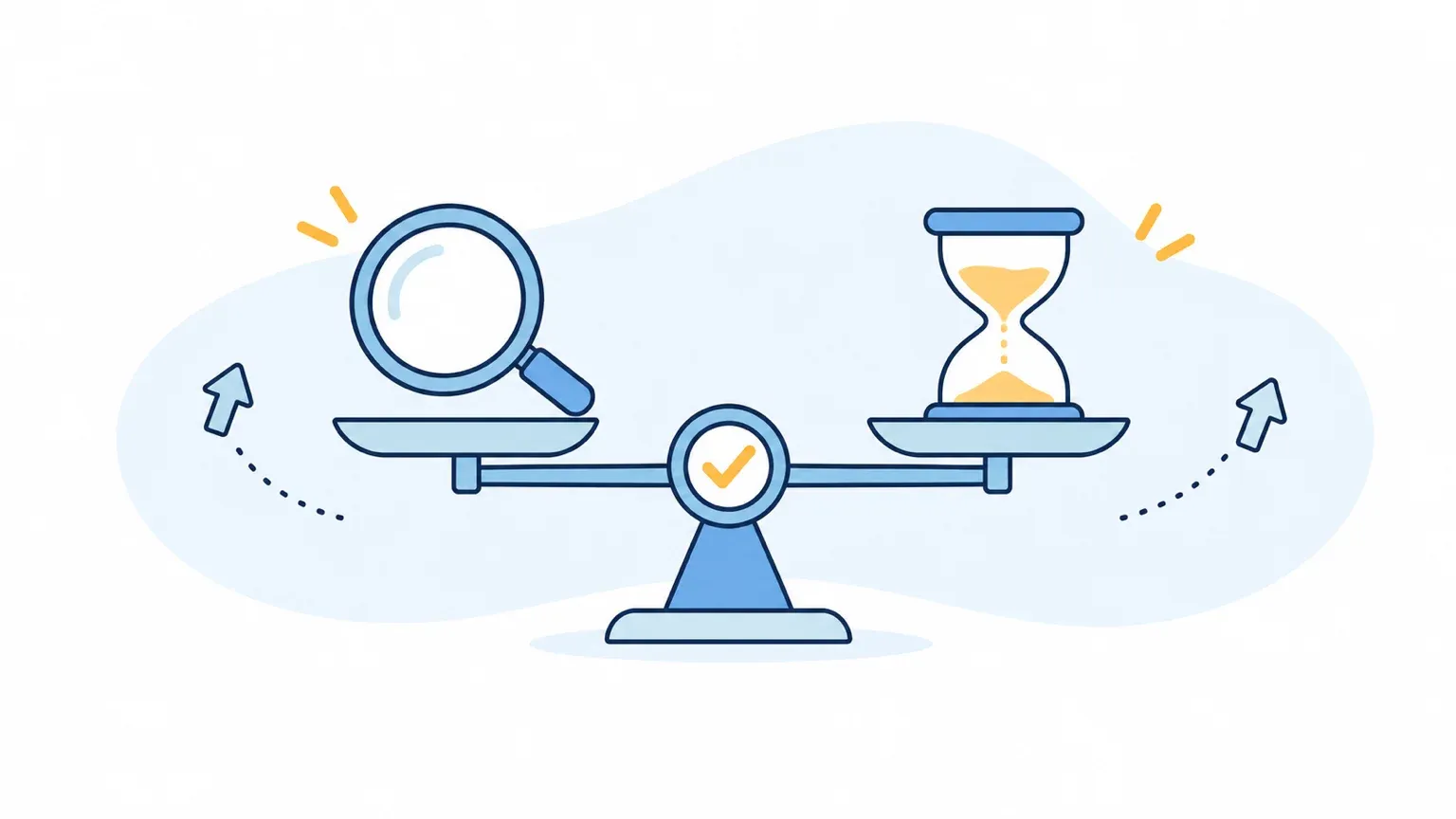
解決したい課題が決まったら、候補のツールを同じ軸で比べます。この章では、比べる軸、試し方、自社のAIアプリを守る場合の注意、導入や設定を頼むときの確認点を説明します。
比較する6つの軸
製品の機能表は、機能の有無を並べるだけで、比べる材料としては足りません。次の6つの軸で、候補に同じ質問をします。
| 軸 | 確認すること | 聞き方 |
|---|---|---|
| 1 検知する範囲と方法 | 対象のAIサービス、ブラウザーやアプリやAPIのどこで検知するか、社外の端末 | 検知できる経路と、できない経路の一覧を、書面で出してもらう |
| 2 誤検知と見逃し | 機密でない文を止める割合、見逃す例 | 自社に近い疑似データでの検証結果を見せてもらう |
| 3 動作 | 警告、ブロック、マスキング、承認の申請 | 止めたあとに、利用者が申請できる流れを聞く |
| 4 運用負荷 | アラートを誰が見るか、件数、例外の対応にかかる工数 | 運用の担当と、必要な時間の目安を聞く |
| 5 ログの扱い | 記録する項目、保存先と期間、書き出し | ログの項目と、保存期間を聞く |
| 6 既存基盤との連携 | 認証基盤、ログを集める基盤、すでに使っているセキュリティ製品 | 連携できる製品の名前と、連携の方法を聞く |
特に、誤検知と運用負荷は、機能表に載りません。検知の精度が高くても、誤検知が多く、例外の申請が増えれば、現場は使わなくなります。逆に、警告だけで止めないツールは、運用は楽でも、情報が外へ出るのを防げません。精度と運用の負荷は、天秤にかけて決めます。
複数の製品や、導入を支援する会社を、同じ基準で比べたいときは、ベンダー選定比較表テンプレート(10カテゴリ100項目)に、上の6つの軸を追記すると、各社の回答を同じ表に並べて、重み付きの100点で比べられます。
誤検知と運用負荷を試す方法
誤検知と運用負荷は、資料を読んでも分かりません。候補を絞ったら、期間と範囲を決めて、試験的に動かします。
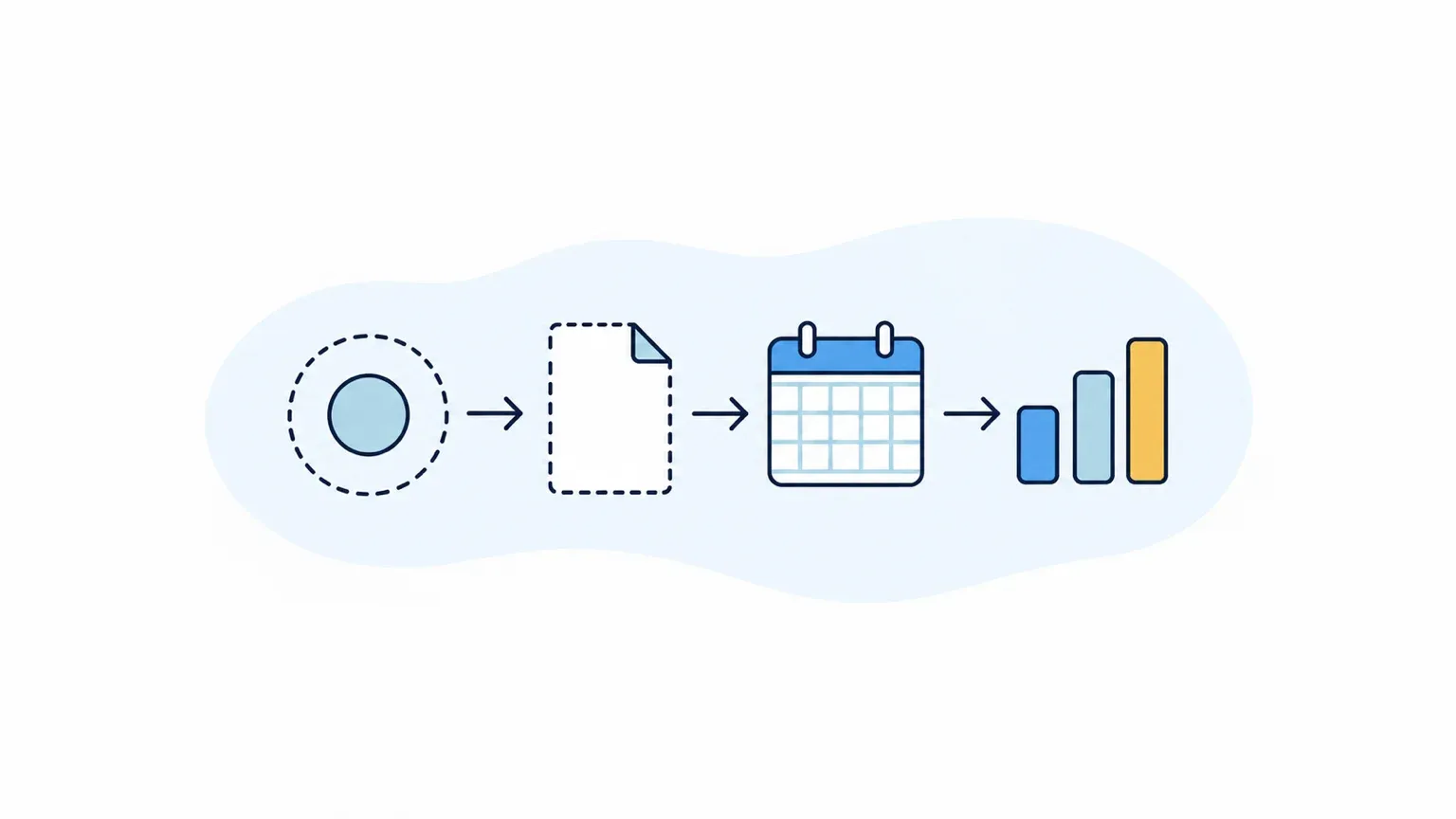
- 範囲を絞る:部署を1つと、確認するAIサービスを1〜2つに決める
- 疑似データを用意する:架空の氏名や番号を入れた、機密に見せかけた文を作る。実際の顧客情報は使わない
- 期間を決める:私の感覚では、2〜4週間あれば、例外の申請や、アラートの対応の流れまで見える
- 数える:検知した件数、機密でないのに止めた件数、見逃した件数、対応にかかった時間を記録する
- 例外の流れを試す:止められた利用者が、申請して許可を受けるまでの手間を確かめる
数える項目は、そのまま比較表の、誤検知と運用負荷の欄に書けます。試験の結果は、提供会社の説明とは別に、自社で測った数字として残してください。
自社のAIアプリを守るガードレールの注意
自社のシステムに生成AIを組み込む場合は、ガードレールと呼ばれる、入力と出力を検査する仕組みを検討します。OWASPが公開する「LLMアプリケーションのトップ10(2025年版)」は、プロンプトインジェクション(LLM01)、機密情報の漏えい(LLM02)、過剰な権限(LLM06)、システムプロンプトの漏えい(LLM07)などを、主なリスクとして挙げています。ガードレールは、このうち、入力や出力に現れるものを検査する仕組みです。
ただ、ガードレールだけで、リスクがなくなるわけではありません。AIに持たせる権限が大きければ、検査をすり抜けたときの被害も大きくなります。権限を絞る設計と、重要な操作の承認を、先に決めておきます。権限と多層防御の考え方は、プロンプトインジェクション対策を多層防御で整理した記事で説明しています。
導入や設定を開発会社に頼むときの確認点
ツールの導入や設定、運用を、開発会社や支援会社に頼む場合は、製品の機能とは別に、頼む範囲と責任を決めます。次の項目を、書面で確認してください。
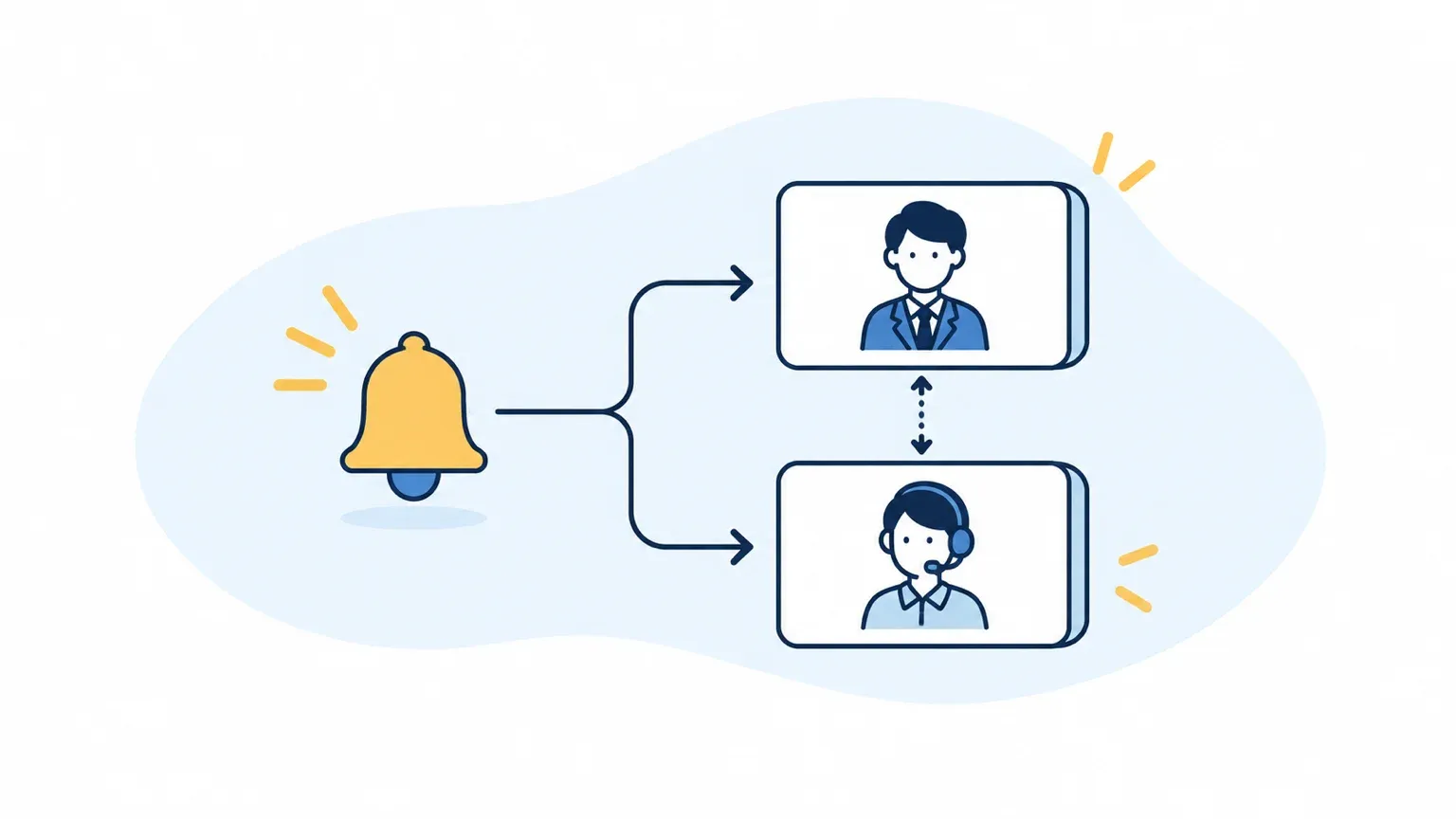
- 導入の範囲と、設定の責任:どこまでを頼み、設定の変更は誰が行うか
- アラートの窓口:一次対応を誰が行い、いつまでに自社へ連絡するか。夜間や休日の扱い
- ログの保管先と期間:入力や応答の記録が、どこに、何日残るか。解約したあとの扱い
- 再委託:支援会社が使うクラウドや監視の仕組みに、入力した内容が残らないか
- 設定変更の記録:誰が、いつ、どの設定を変えたかを、あとから確認できるか
アラートの一次対応を支援会社に任せる場合でも、止めるか許可するかの判断は、自社の情報の持ち主が行います。判断の基準と、連絡の経路を、導入の前に決めておきます。
よくある質問
- Q. 生成AIの利用を禁止するほうが、安全ではありませんか?
- A. 禁止だけでは、利用が見えなくなることがあります。現場でよく見るのは、禁止したあとも、個人のアカウントや私物の端末で使われ続け、会社が把握できなくなる状況です。禁止するか許可するかを決めたうえで、使われ方を可視化できる仕組みを、あわせて検討してください。
- Q. すでに使っているMicrosoft 365やGoogle Workspaceの機能だけで、足りますか?
- A. 自社が主に使う生成AIが、同じ基盤の上にあるなら、利用の記録、DLP、保持の設定で足りる場面もあります。ただし、ほかの外部サービスの利用や、自社で作るAIアプリは、対象外のことがあります。解決したい課題のうち、いまの製品で届かない部分だけを、新しいツールで補います。
- Q. ツールを入れれば、情報漏えいは防げますか?
- A. 防げるとは言えません。ツールは、検知や警告、記録を担う道具で、入力してよい情報のルールと、利用者への周知が前提です。入力ルールの作り方は、生成AI社内ガイドラインの作り方を解説した記事で整理しています。